Mostrando entradas con la etiqueta instalacion. Mostrar todas las entradas
26 de noviembre de 2012
Citrix icaclient en Debian Squeeze 32 y 64 bits
Recientemente he tenido que conectarme a algunas aplicaciones virtualizadas en Citrix y en esta entrada quiero explicar los pasos que he seguido para instalar el cliente de dicho fabricante bajo Debian Squeeze.
Lo primero que hay que hacer buscar información, en mi caso llegué al siguiente enlace con información importante que utilizaremos posteriormente.
Deberemos descargarnos el paquete Citrix ICAClient para nuestra plataforma desde la página del fabricante. En este primer apartado instalaré dicho cliente para un sistema x86 y posteriormente comentaré las diferencias en un sistema de 64 bits.
Cliente 32 bits
Como informa la página del fabricante, se necesita la libreria libmotif4 para hacer funcionar la aplicación. Tras ello, instalamos manualmente el paquete descargado anteriormente.
A la hora de arrancar nuestras aplicaciones virtualizadas recibo un fallo indicando que no confiamos en el certificado SSL de nuestra conexión. Aquí es donde entra en juego la información encontrada en primer lugar.
Deberemos renombrar el directorio keystore donde se almacenan los CA para autorizar los que están almacenados en la ruta /usr/share/ca-certificates/mozilla.
Tras ello se establece la conexión
Y arranca correctamente la aplicación solicitada.
Cliente 64 bits
Para equipos de 64 bits es necesario tener el paquete nspluginwrapper instalado.
Como se puede apreciar en la captura, el paquete icaclient se instala pero falla durante el proceso de configuración.
Al igual que anteriormente, deberemos renombrar el directorio donde se almacenan los certificados autoizados y crear un enlace simbólico al directorio donde Mozilla los guarda: ln -s /usr/share/ca-certificates/mozilla /opt/Citrix/ICAClient/keystore/cacerts.
Bajo Firefox es posible que no reconozca la aplicación y tengamos que especificar la ruta de la misma, /opt/Citrix/ICAClient/wfica.
Tras ello arranca la aplicación correctamente.
La versión de 32 bits fue instalada en una máquina virtual para poder explicar el proceso, mientas que la versión de 64 bits corre bajo mi ordenador personal.
Espero que os sirva de ayuda. Un saludo, Brixton Cat.
12 de octubre de 2012
CheckPoint R75 sobre VirtualBox: Instalación
Después de estar investigando la instalación de diversas versiones de Olive, voy a escribir unas entradas sobre la instalación, configuración y diversas interfaces de usuario del software R75.40 del fabricante Check Point. Hace tiempo que tenía ganas de instalarlo sobre todo porque nos puede servir para practicar de cara a una posible certificación de dicho fabricante.
En esta primera entrada voy a describir la instalación del software sobre una máquina virtual por lo que inicialmente crearé una nueva.
Al arrancarla deberemos pulsar Enter para que comience la instalación.
Y nos presenta una pantalla de bienvenida donde podemos ver la lista de dispositivos, añadir drivers, cancelar o continuar la instalación.
Tras elegir el idioma deberemos seleccionar una interfaz para configurarla en un primer lugar.
Podemos deshabilitar el servicio HTTPS o cambiar el puerto por el que va a escuchar las peticiones.
Tras confirmar el proceso de instalación, se formatea el disco duro y comienza la instalación.
Después las configuraciones post instalación.
Y tras la instalación del cargador de arranque nos presenta una pantalla de confirmación informando que la instalación ha finalizado correctamente.
Para completar la instalación el equipo va a ser reiniciado y tras el reinicio nos podremos conectar a la interfaz web con las credenciales por defecto. Una vez arranca el equipo, nos logeamos a través de la consola y nos pide cambiar la contraseña del usuario administrador.
Y tras ello, cambiar el nombre para no dejar el nombre del usuario administrador por defecto.
En la siguiente entrada realizaré la configuración inicial del dispositivo a través de la interfaz web dado que a través de la consola me falló en los últimos pasos de la configuración.
Estas entradas están basadas en los tutoriales de la gran página Sysadmin Tutorials, posteriormente me gustaría realizar algunas configuraciones pero eso es harina de otro costal.
Un saludo, Brixton Cat.
En esta primera entrada voy a describir la instalación del software sobre una máquina virtual por lo que inicialmente crearé una nueva.
Al arrancarla deberemos pulsar Enter para que comience la instalación.
Y nos presenta una pantalla de bienvenida donde podemos ver la lista de dispositivos, añadir drivers, cancelar o continuar la instalación.
Tras elegir el idioma deberemos seleccionar una interfaz para configurarla en un primer lugar.
Podemos deshabilitar el servicio HTTPS o cambiar el puerto por el que va a escuchar las peticiones.
Tras confirmar el proceso de instalación, se formatea el disco duro y comienza la instalación.
Después las configuraciones post instalación.
Y tras la instalación del cargador de arranque nos presenta una pantalla de confirmación informando que la instalación ha finalizado correctamente.
Para completar la instalación el equipo va a ser reiniciado y tras el reinicio nos podremos conectar a la interfaz web con las credenciales por defecto. Una vez arranca el equipo, nos logeamos a través de la consola y nos pide cambiar la contraseña del usuario administrador.
Y tras ello, cambiar el nombre para no dejar el nombre del usuario administrador por defecto.
En la siguiente entrada realizaré la configuración inicial del dispositivo a través de la interfaz web dado que a través de la consola me falló en los últimos pasos de la configuración.
Estas entradas están basadas en los tutoriales de la gran página Sysadmin Tutorials, posteriormente me gustaría realizar algunas configuraciones pero eso es harina de otro costal.
Un saludo, Brixton Cat.
Etiquetas:
checkpoint,
firewall,
how to,
instalacion,
virtualbox,
virtualizacion
5 de diciembre de 2011
Cluster Web Alta Disponibilidad: Instalación y configuración DRBD
En esta entrada describiré el proceso de creación de un sistema RAID1 utilizando el software DRBD con el que replicar fácilmente nuestros dispositivos de bloques. Añadimos un disco en cada máquina virtual y crearemos el sistema de ficheros de los dispositivos que utilizaremos para la sincronización de los datos.
En primer lugar pasamos a instalarlo con el comando aptitude install drbd-utils
Cargamos el módulo de DRBD y lo añadimos al archivo /etc/modules para que sea cargado en el arranque del sistema. Utilizamos el comando modprobe drbd para cargar dicho módulo.
Creamos un archivo .res en la ruta /etc/drbd.d donde configuramos el recurso con el siguiente contenido:
Creamos el recurso www-data y utilizaremos el protocolo C. Cifraremos la conexión con sha1 y una contraseña compartida. En cada nodo configuramos los discos y dispositivos que utilizan, su dirección IP junto al puerto donde escucha el recurso y la manera en la que se almacenan la metainformación.
Creamos y activamos el recurso con drbdadm create-md www-data y drbdadm up www-data respectivamente. En caso que el segundo nodo de problemas, probad con la opción --force al crear el recurso.
El archivo /proc/drbd es un archivo virtual con información a tiempo real sobre el estado de los recursos configurados. Podemos ver que no tenemos ningún nodo principal y el estado de los datos es Inconsistent.
En el nodo principal ejecutamos el comando drbdadm -- --overwrite-data-of-peer primary www-data para sincronizar los datos desde el principal al secundario. Este proceso va a tardar bastante tiempo por lo que echarle paciencia y no utiliceis volumenes muy grandes; como ejemplo: con unidades de 2G he tardado hora y media aproximadamente.
Una vez finaliza la replicación de los datos
Formateamos la unidad virtual con el comando mkfs.ext3 /dev/drbd0
Aprovechando que tengo el directorio /mnt vacio, creo dos directorios para guardar los datos de la página y la base de datos.
Creamos un archivo Web con el que realizar las pruebas y reconfiguramos los archivos de configuración de los servidores para que apunten a la nueva ruta.
Arrancamos crm y pasamos al modo configure. Creamos un nuevo recurso para el recurso DRBD y un multi-estado (ms) para el recurso anterior.
primitive WebData ocf:linbit:drbd params drbd_resource=www-data op monitor interval=60s
ms WebDataClone WebData meta master-max=1 meta-node-max=1 clone-max=2 clone-node-max=1 notify=true
Y confirmamos con commit, podemos comprobar los cambios a través de crm_mon
Luego creamos otro recurso para el sistema de ficheros con el comando
primitive WebFS ocf:heartbeat:Filesystem params device=/dev/drbd/by-res/www-data directory=/mnt/projwww fstype=ext3
Como en su momento colocamos el recurso del servidor web junto a la dirección IP, primero editamos el archivo y lo eliminamos.
Creamos un grupo con los recursos ClusterIP, WebSite y WebFS con el comando:
group WebCluster ClusterIP WebSite WebFS
Podemos ver en crm_mon al aplicar la creación del grupo que nos cambia la distribución y nos agrupa los recursos.
Con order vamos a arrancar el grupo WebCluster creado antes una vez esté promocionado el recurso multi-estado del sistema de ficheros DRBD.
order FS_after_Cluster inf: WebDataClone:promote WebCluster:start
Podemos observar toda la configuración antes de confirmar definitivamente.
Probando el sistema de ficheros
Si arrancamos el navegador y apuntamos a la dirección IP del cluster, nos responde correctamente el servidor principal con los cambios en el archivo Web que realizamos anteriormente.
Si deshabilitamos el nodo principal
Y comprobamos que el servicio se transfiere correctamente al secundario
Podemos recargar la página y comprobar que modifica el nombre de host.
A la hora de arrancar nuevamente el nodo me salto un error, intenté todo tipo de comandos con los que eliminarlo pero no hay manera.
Aunque el servicio se ha transferido correctamente al servidor principal el error continua, pero como el recurso está levantado y es un error desconocido no le doy más importancia jeje.
En próximas entradas configuraremos MySQL para almacenar la base de datos y que sea replicada entre los nodos para asegurar su disponibilidad.
Un saludo, Brixton Cat.
En primer lugar pasamos a instalarlo con el comando aptitude install drbd-utils
Cargamos el módulo de DRBD y lo añadimos al archivo /etc/modules para que sea cargado en el arranque del sistema. Utilizamos el comando modprobe drbd para cargar dicho módulo.
Creamos un archivo .res en la ruta /etc/drbd.d donde configuramos el recurso con el siguiente contenido:
Creamos el recurso www-data y utilizaremos el protocolo C. Cifraremos la conexión con sha1 y una contraseña compartida. En cada nodo configuramos los discos y dispositivos que utilizan, su dirección IP junto al puerto donde escucha el recurso y la manera en la que se almacenan la metainformación.
Creamos y activamos el recurso con drbdadm create-md www-data y drbdadm up www-data respectivamente. En caso que el segundo nodo de problemas, probad con la opción --force al crear el recurso.
El archivo /proc/drbd es un archivo virtual con información a tiempo real sobre el estado de los recursos configurados. Podemos ver que no tenemos ningún nodo principal y el estado de los datos es Inconsistent.
En el nodo principal ejecutamos el comando drbdadm -- --overwrite-data-of-peer primary www-data para sincronizar los datos desde el principal al secundario. Este proceso va a tardar bastante tiempo por lo que echarle paciencia y no utiliceis volumenes muy grandes; como ejemplo: con unidades de 2G he tardado hora y media aproximadamente.
Una vez finaliza la replicación de los datos
Formateamos la unidad virtual con el comando mkfs.ext3 /dev/drbd0
Aprovechando que tengo el directorio /mnt vacio, creo dos directorios para guardar los datos de la página y la base de datos.
Creamos un archivo Web con el que realizar las pruebas y reconfiguramos los archivos de configuración de los servidores para que apunten a la nueva ruta.
Arrancamos crm y pasamos al modo configure. Creamos un nuevo recurso para el recurso DRBD y un multi-estado (ms) para el recurso anterior.
primitive WebData ocf:linbit:drbd params drbd_resource=www-data op monitor interval=60s
ms WebDataClone WebData meta master-max=1 meta-node-max=1 clone-max=2 clone-node-max=1 notify=true
Y confirmamos con commit, podemos comprobar los cambios a través de crm_mon
Luego creamos otro recurso para el sistema de ficheros con el comando
primitive WebFS ocf:heartbeat:Filesystem params device=/dev/drbd/by-res/www-data directory=/mnt/projwww fstype=ext3
Como en su momento colocamos el recurso del servidor web junto a la dirección IP, primero editamos el archivo y lo eliminamos.
Creamos un grupo con los recursos ClusterIP, WebSite y WebFS con el comando:
group WebCluster ClusterIP WebSite WebFS
Podemos ver en crm_mon al aplicar la creación del grupo que nos cambia la distribución y nos agrupa los recursos.
Con order vamos a arrancar el grupo WebCluster creado antes una vez esté promocionado el recurso multi-estado del sistema de ficheros DRBD.
order FS_after_Cluster inf: WebDataClone:promote WebCluster:start
Podemos observar toda la configuración antes de confirmar definitivamente.
Probando el sistema de ficheros
Si arrancamos el navegador y apuntamos a la dirección IP del cluster, nos responde correctamente el servidor principal con los cambios en el archivo Web que realizamos anteriormente.
Si deshabilitamos el nodo principal
Y comprobamos que el servicio se transfiere correctamente al secundario
Podemos recargar la página y comprobar que modifica el nombre de host.
A la hora de arrancar nuevamente el nodo me salto un error, intenté todo tipo de comandos con los que eliminarlo pero no hay manera.
Aunque el servicio se ha transferido correctamente al servidor principal el error continua, pero como el recurso está levantado y es un error desconocido no le doy más importancia jeje.
En próximas entradas configuraremos MySQL para almacenar la base de datos y que sea replicada entre los nodos para asegurar su disponibilidad.
Un saludo, Brixton Cat.
20 de noviembre de 2011
Cluster Web Alta Disponibilidad: Configuración de recursos
Tengo pendiente hace algún tiempo terminar la serie Cluster Web Alta Disponibilidad y aprovechando que tengo algunas capturas hechas voy a intentar terminarlo lo antes posible y centrarme en otra cosa... Siempre hay que entretenerse con algo xD.
Arrancamos crm en modo interactivo y entramos en el modo configure, para evitar errores y avisos durante la instalación deshabilitamos las propiedades stonith y qourum con los comandos:
property stonith-enable=false
property no-quorum-policy=ignore
Dirección IP
Creamos el recurso con nombre ClusterIP para la dirección IP donde se atenderán las peticiones de la página Web que contendrá el cluster.
Utilizamos el comando primitive ClusterIP ocf:heartbeat:IPaddr2 params ip=192.168.1.250 cidr_netmask=32 clusterip_hash=sourceip op monitor interval=30s. Y confirmamos y aplicamos cambios con commit.
primitive. Para crear recuros.
ClusterIP. Nombre para el recurso.
ocf:heartbeat:IPaddr2. Tipo de recurso para la dirección IP.
params. Parametros del recurso.
ip=192.168.1.250. Dirección IP en decimal que utilizará el cluster.
cidr_netmask=32. Máscara de red en formato CIRD.
clusterip_hash=sourceip.
op monitor. Opción monitor.
interval=30s. Con un intervalo de 30s.
Ahora pasamos a realizar algunas pruebas, primero nos conectamos a la IP del cluster a través del navegador.
Si desactivamos el nodo principal sobre el que está corriendo el recurso y recargamos el navegador podemos ver el cambio.
Servidor Web
Ahora creamos el recurso (WebSite) para el servidor Web con el comando:
primitive WebSite ocf:heartbeat:apache params configfile=/etc/apache2/apache2.conf op monitor interval=1min meta target-role=Started
ocf:heartbeat:apache. Recurso para el servidor Web Apache.
configfile=/etc/apache2/apache2.conf. Archivo de configuración del servidor Web.
meta. Metainformación del recurso.
target-role=Started. Activamos el arranque por defecto.
Aparecen unos warnings sobre los tiempos de arranque y parada del servicio pero seguimos adelante y confirmamos con commit. Podemos observar que el cluster coloca inicialmente los recursos en diferentes nodos para evitar sobrecargar los equipos pero luego lo modificaremos a nuestro antojo.
Si apuntamos el navegador a la IP servidor principal (192.168.1.248) sobre el que está corriendo el recurso ClusterIP, la conexión es reiniciada.
Si apuntamos a la IP del nodo secundario (192.168.1.249) sobre el que corre el recurso del servidor Web (WebSite), la conexión si es aceptada.
Si apuntamos a la IP compartida del cluster (192.168.1.250) nuevamente nos reinicia la conexión dado que el servidor no está corriendo en dicho equipo.
Colocation
Como comentaba anteriormente, el cluster distribuye los recursos entre los nodos para evitar sobrecargar los equipos. Pero es más recomendable aprovecharnos de todas las opciones que incluye crm para ordenar y colocar los distintos recursos del cluster.
Utilizamos el siguiente comando:
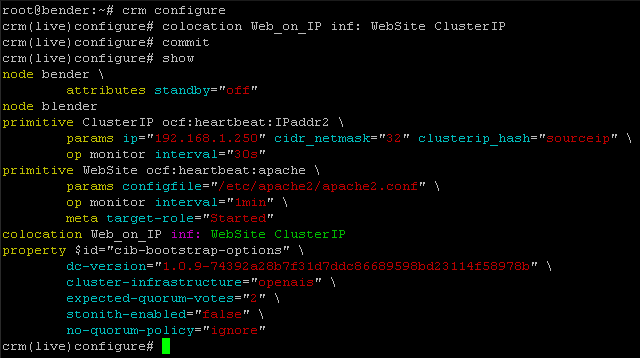
colocation Web_on_IP inf: WebSite ClusterIP
colocation. Opción para colocar recursos, grupos, etc.
Web_on_IP. Nombre para identificarlo.
inf:. Palabra clave que obliga a los siguientes recursos.
WebSite ClusterIP. El recurso WebSite estará junto a ClusterIP.
Y lo podemos comprobar con crm_mon.
Ahora cuando apuntamos a la IP del nodo maestro (192.168.1.248) al igual que a la IP del cluster (192.168.1.250) nos responde correctamente.
Y si apuntamos a la IP del esclavo (192.168.1.249) nos reinicia la conexión.
Pruebas finales
Vamos a tumbar el servidor principal donde están corriendo los recursos ClusterIP y WebSite con el comando crm node standby y a través de crm_mon comprobamos que estos son transferidos al servidor secundario; podemos observar que éste es el único que está online y el principal en modo standby.
Si apuntamos a la IP del cluster (192.168.1.250) nos responde correctamente y podemos observar que se trata del nodo secundario.
Si apuntamos a la IP del nodo principal (192.168.1.248) nos reinicia la conexión.
Y si apuntamos a la IP del nodo secundario (192.168.1.249) el cual está ejecutando los recursos del cluster, nuevamente responde correctamente.
En próximas entradas instalaremos y configuraremos DRBD para crear un RAID1 con el que replicar los datos de la página Web.
Un saludo, Brixton Cat.
Arrancamos crm en modo interactivo y entramos en el modo configure, para evitar errores y avisos durante la instalación deshabilitamos las propiedades stonith y qourum con los comandos:
property stonith-enable=false
property no-quorum-policy=ignore
Dirección IP
Creamos el recurso con nombre ClusterIP para la dirección IP donde se atenderán las peticiones de la página Web que contendrá el cluster.
Utilizamos el comando primitive ClusterIP ocf:heartbeat:IPaddr2 params ip=192.168.1.250 cidr_netmask=32 clusterip_hash=sourceip op monitor interval=30s. Y confirmamos y aplicamos cambios con commit.
primitive. Para crear recuros.
ClusterIP. Nombre para el recurso.
ocf:heartbeat:IPaddr2. Tipo de recurso para la dirección IP.
params. Parametros del recurso.
ip=192.168.1.250. Dirección IP en decimal que utilizará el cluster.
cidr_netmask=32. Máscara de red en formato CIRD.
clusterip_hash=sourceip.
op monitor. Opción monitor.
interval=30s. Con un intervalo de 30s.
Ahora pasamos a realizar algunas pruebas, primero nos conectamos a la IP del cluster a través del navegador.
Si desactivamos el nodo principal sobre el que está corriendo el recurso y recargamos el navegador podemos ver el cambio.
Servidor Web
Ahora creamos el recurso (WebSite) para el servidor Web con el comando:
primitive WebSite ocf:heartbeat:apache params configfile=/etc/apache2/apache2.conf op monitor interval=1min meta target-role=Started
ocf:heartbeat:apache. Recurso para el servidor Web Apache.
configfile=/etc/apache2/apache2.conf. Archivo de configuración del servidor Web.
meta. Metainformación del recurso.
target-role=Started. Activamos el arranque por defecto.
Aparecen unos warnings sobre los tiempos de arranque y parada del servicio pero seguimos adelante y confirmamos con commit. Podemos observar que el cluster coloca inicialmente los recursos en diferentes nodos para evitar sobrecargar los equipos pero luego lo modificaremos a nuestro antojo.
Si apuntamos el navegador a la IP servidor principal (192.168.1.248) sobre el que está corriendo el recurso ClusterIP, la conexión es reiniciada.
Si apuntamos a la IP del nodo secundario (192.168.1.249) sobre el que corre el recurso del servidor Web (WebSite), la conexión si es aceptada.
Si apuntamos a la IP compartida del cluster (192.168.1.250) nuevamente nos reinicia la conexión dado que el servidor no está corriendo en dicho equipo.
Colocation
Como comentaba anteriormente, el cluster distribuye los recursos entre los nodos para evitar sobrecargar los equipos. Pero es más recomendable aprovecharnos de todas las opciones que incluye crm para ordenar y colocar los distintos recursos del cluster.
Utilizamos el siguiente comando:
colocation Web_on_IP inf: WebSite ClusterIP
colocation. Opción para colocar recursos, grupos, etc.
Web_on_IP. Nombre para identificarlo.
inf:. Palabra clave que obliga a los siguientes recursos.
WebSite ClusterIP. El recurso WebSite estará junto a ClusterIP.
Y lo podemos comprobar con crm_mon.
Ahora cuando apuntamos a la IP del nodo maestro (192.168.1.248) al igual que a la IP del cluster (192.168.1.250) nos responde correctamente.
Y si apuntamos a la IP del esclavo (192.168.1.249) nos reinicia la conexión.
Pruebas finales
Vamos a tumbar el servidor principal donde están corriendo los recursos ClusterIP y WebSite con el comando crm node standby y a través de crm_mon comprobamos que estos son transferidos al servidor secundario; podemos observar que éste es el único que está online y el principal en modo standby.
Si apuntamos a la IP del cluster (192.168.1.250) nos responde correctamente y podemos observar que se trata del nodo secundario.
Si apuntamos a la IP del nodo principal (192.168.1.248) nos reinicia la conexión.
Y si apuntamos a la IP del nodo secundario (192.168.1.249) el cual está ejecutando los recursos del cluster, nuevamente responde correctamente.
En próximas entradas instalaremos y configuraremos DRBD para crear un RAID1 con el que replicar los datos de la página Web.
Un saludo, Brixton Cat.
Suscribirse a:
Entradas (Atom)