Mostrando entradas con la etiqueta router. Mostrar todas las entradas

9 de julio de 2012

Switching en GNS3

Una de las cosas que siempre me ha dado mucha rabia a la hora de utilizar GNS3 para crear laboratorios, era el no poder (saber) utilizar los switches que vienen por defecto en el programa. He probado con diversas configuraciones y no soy capaz de hacer funcionar los enlaces trunk para separar tráfico en distintas VLANs.

En el ejercicio que estoy preparando para la serie Practicando MPLS he querido utilizar un switch con varias VLANs y quisiera compartir un pequeño laboratorio de switching. El escenario que vamos a desarrollar va a ser el siguiente:


En primer lugar crearemos un nuevo equipo a través del menú Editar > Administrador de Símbolos, agregando un switch genérico y asociándolo en un segundo paso a un router de la plataforma c3700.


Una vez confirmados los cambios, se añade el dispositivo a la lista de nodos.


Router PE

Para el router PE, realizaremos la siguiente configuración:

interface FastEthernet 0/0
  no ip address
  speed 100
  duplex full
  no shutdown
!
interface FastEthernet 0/0.1
  description INT GEST
  encapsulation dot1Q 1 native
  ip address 10.30.0.1 255.255.255.0
!
interface FastEthernet 0/0.100
  description INT ROJO
  encapsulation dot1Q 100
  ip address 172.16.0.1 255.255.255.0
!
interface FastEthernet 0/0.200
  description INT VERDE
  encapsulation dot1Q 200
  ip address 172.17.0.1 255.255.255.0
!

Comprobamos que la configuración es correcta


Switch SW

Para utilizar el dispositivo anteriormente añadido, deberemos agregarle una tarjeta NM-16ESW de tipo switch.


Podemos observar que el dispositivo arranca correctamente como cualquier router de la misma plataforma.


Realizaremos la configuración del direccionamiento para las diferentes VLANs

vlan database
  vlan 100 name ROJO
  vlan 200 name VERDE
  exit
!
configure terminal
interface vlan 1
  description VLAN GEST
  ip address 10.30.0.2 255.255.255.0
!
interface vlan 100
  description VLAN ROJO
  ip address 172.16.0.2 255.255.255.0
!
interface vlan 200
  description VLAN VERDE
  ip address 172.17.0.2 255.255.255.0
!

A la hora de listar las VLANs permitidas en los distintos puertos he recibido el siguiente error:


Nos muestra un mensaje indicando que se deben añadir todas las VLANs por defecto: 1 y de 1002 a 1005, además del resto de VLANs que vayamos a utilizar

switchport trunk allowed vlan 1,100,200,1002-1005


La configuración por tanto para las distintas interfaces es:

interface FastEthernet 1/15
  description INT TRUNK
  speed 100
  duplex full
  switchport mode trunk
  switchport trunk allowed vlan 1,100,200,1002-1005
!
interface FastEthetnet 1/0
  description INT ROJO
  speed 100
  duplex full
  switchport mode trunk
  switchport trunk allowed vlan 1,100,1002-1005
!
interface FastEthernet 1/1
  description INT VERDE
  speed 100
  duplex full
  switchport mode trunk
  switchport trunk allowed vlan 1,200,1002-1005
!

Comprobamos que tenemos conexión entre los equipos


Router clientes: Rojo y Verde

Para los routers de los "clientes" igualmente utilizaremos subinterfaces etiquetadas con 802.1Q con el valor de su correspondiente VLAN. Los puertos de SW están configurados en modo trunk para permitir el tráfico etiquetado.

La configuración del router Rojo es:

interface FastEthernet 0/0
  no ip address
  speed 100
  duplex full
  no shutdown
!
interface FastEthernet 0/0.100
  description INT ROJO
  encapsulation dot1Q 100
  ip address 172.16.0.5 255.255.255.0
!

Y la configuración del router Verde es:

interface FastEthernet 0/0
  no ip address
  speed 100
  duplex full
  no shutdown
!
interface FastEthernet 0/0.200
  description INT VERDE
  encapsulation dot1Q 200
  ip address 172.17.0.5 255.255.255.0
!

Comprobamos que tenemos conexión con el resto de dispositivos.


Alguna vez al arrancar los equipos, las VLANs no nativas estaban caídas por protocolo


La manera levantarlas es declarándolas nuevamente con estado activado

vlan database
  vlan 100 name ROJO state active
  vlan 200 name VERDE state active
  exit
!

Comprobamos que se activa la configuración y se incrementan contadores al generarse tráfico por las distintas redes


Espero que os sea útil y podáis disfrutar tanto como yo con las configuraciones de VLANs, en este caso a través de GNS3 ; )

Un saludo, Brixton Cat

9 de marzo de 2012

Quality of Service: ToS, CoS y otros bits

Con los nuevos vientos provenientes del mundo del networking: Comunicaciones unificadas, redes convergentes, soluciones NGN, el tan llamado Cloud... Se hace cada vez más necesario la utilización de mecanismos para garantizar la conexión de las nuevas tecnologías de telefonía, video, Internet movil, telepresencia, etc.

Para ello, en 1994 el ITU define las calidades de servicio (Quality of Service) con las que asegurar las conexiones telefónicas así como corregir fallos como el eco, lentitud, ruido, etc. Estás han sido aplicadas a las redes de datos y han posibilitado la unificación de ambas tecnologías sobre un mismo soporte físico, como el uso de softphones.

Entrando un poco más en materia, vamos a bucear entre las cabeceras IP y Ethernet para entender cómo se reflejan las configuraciones de nuestros dispositivos.


Dado que utilizamos el modelo de capas basado en el modelo OSI, la pila TCP/IP difenrencia tareas y delega funciones entre ellas. Como transmitir en binario los impulsos eléctricos/ópticos enviados desde el puerto físico, utilizando la información lógica que proviene de las aplicaciones de usuario. Esto es en pocas palabras, si quieres una definición más exacta no sé que haces visitando éste blog... Ponte a estudiar de verdad cacho patán! : p

Layer 2

A nivel de trama, en la cabecera Ethernet se define el campo CoS (Class of Service) dentro de la etiqueta que añade el protocolo 802.1Q para discriminar tráfico a través de VLANs. Añadiendo 32 bits a la trama Ethernet donde se define un campo de 16 bits con valor 0x8100 para identificar las que son marcadas.


El resto de campos corresponden a:

- Priority Code Point (PCP): Los 3 bits más significativos restantes, los llamados Class Selectors que van del 0 (CS0) al 7 (CS7) para indicar el nivel de prioridad de menor a mayor numericamente.
- Cannonical Format Indicator (CFI): Debido a un fallo de implementación a la hora de transmitir la dirección MAC (dcha->izq VS izq->dcha), se establece éste valor booleano. Y hasta aqui puedo hablar...
- VLAN Identifier: Campo de 12 bits que corresponde al identificador de la VLAN con la que se marcarán los paquetes. Los valores 0x000 y 0xFFF están reservados pudiendo definirse 4096 redes virtuales según el estandar.

Layer 3

A nivel de red, en capa 3, se utilizan 8 bits de la cabecera IPv4 para definir el campo ToS (Type of Service) del que se utilizan los tres bits más significativos para definir la precedencia (IP Precedence). El bit menos significativo debe valer 0. ¿Alguien capaz de explicarlo?


En diciembre de 1998, se restructura y se definen los Differentiated Services Code Points (DSCPs) que utilizan los 6 bits más significativos del campo. Los dos bits restantes definen el Explicit Congestion Notification (ECN), que se utiliza para informar que se están rechazando paquetes por congestión.


Relaciones

Dado que inicialmente se utilizaba IP Precedence para definir las calidades de servicio junto con los Class Selectors, en la siguiente tabla se muestra la relación entre ambos:


Como comentaba anteriormente, en 1998 se definen los códigos DSCP que proporcionan más opciones con las que controlar el tráfico. La siguiente tabla muestra la relación entre ellos:


Dado que los códigos DSCP proporcionan mayor granularidad, en esta tabla se muestran las relaciones entre DSCP, IP Precedence y Class Selectors:


Se introduce el concepto de AF (Assured Forwarding) que completa y proporciona todo un nuevo sistema de control de tráfico.


Posibilita la retrocompatilibidad y utiliza el campo que se añade para generar un sistema con el que diferenciar los paquetes.
Precedence                   ECN
      000     |    XX YY    |    00
        Priority (Class+Level)
Hibrido L2/L3

He de decir que a nivel de ISP, en los cores de red: MPLS/VPLS hasta donde conozco, también se utilizan las QoS para priorizar tráfico. Sino hay concordancia entre el equipo final y el de central, mal vamos... luego vienen las averias : p


Como no tengo mucha experiencia sobre el tema y la documentación que he encontrado es un poco abstracta... Sólo puedo decir que se utiliza el campo experimental de la cabecera MPLS (Exp), de 3 bits de tamaño, para arrastrar el valor establecido en la trama Ethernet (L2). Eso tengo entendido, ¿Alguien nuevamente puede corregir?

Enlaces

http://www.cisco.com/en/US/prod/collateral/switches/ps5718/ps708/prod_white_paper0900aecd803e5269.html
http://mccltd.net/blog/?p=1199
http://www.pbxphreak.com/QoS/
http://www.cisco.com/en/US/docs/solutions/Enterprise/WAN_and_MAN/QoS_SRND_40/QoSIntro_40.html#wp62023
http://bogpeople.com/networking/dscp.shtml
http://www.network-core.net/2010/02/comparacion-entre-ip-precedence-y-dscp.html
http://blog.ine.com/2010/02/21/the-mpls-forwarding-plane/

Un saludo, Brixton Cat.

28 de enero de 2012

Simulando una red corporativa: Instalando la red VoIP

Continuando con la serie Simulando una red corporativa, en esta entrada voy a describir el proceso para instalar una red de telefonía utilizando Cisco Call Manager Express como centralita IP PBX para manejar las llamadas y contar con la posibilidad de interconectar la red de datos (IP) con la red telefónica tradicional (PSTN).

En nuestro caso, el más sencillo, crearemos un Dial Peer (1)(2) para enrutar las llamadas entre las sedes remotas. Además deberemos configurar un Pool DHCP, opción 150, que será utilizado para dar direccionamiento a los teléfonos IP así como a las aplicaciones de telefonía.


Los datos completos del direccionamiento del laboratorio los podeis encontrar en el siguiente documento.

Desplegando la red VoIP

En primer lugar deberemos configurar la VLAN de telefonía tanto en los routers como en los swtiches de cada sede, en nuestro caso VLAN 40, al igual que añadir la red a la configuración RIP para que nos la enrute.


Comprobamos que tenemos conexión:


Tendremos que configurar el direccionamiento para la VLAN así como el modo de acceso en los distintos puertos de los switches. Utilizaremos el comando switchport voice vlan 40 para permitir el tráfico de voz por los puertos access. Los puertos trunks deberemos resetearlos tras añadir la VLAN con el comando switchport trunk allowed vlan add 40.


Comprobamos la conexión entre las sedes remotas.


Cisco Call Manager Express

En Packet Tracer, el servicio CME está disponible en los dispositivos de la serie 2800 incluidos por defecto en la instalación. Deberemos por tanto migrar nuestra configuración a un equipo superior para poder continuar con la instalación del servicio.


Configuramos un pool de direcciones DHCP para cada sede con la opción 150, una puerta de enlace por defecto y las direcciones IP excluidas. Además configuraremos el número máximo de teléfonos (ephones) y extensiones (dn), la dirección donde se registrarán los terminales a través del protocolo SCCP (3) y la auto-asignación pero no funciona muy bien que digamos...


También debemos crear las distintas extensiones indicando la numeración que utilizarán


Una vez tenemos configurado todo, podemos empezar a conectar terminales y ver como se registrar y toman un extensión. El siguiente enlace muestra información sobre el registro de teléfonos SCCP y SIP en centralitas Cisco Call Manager.


Y si realizamos una llamada entre las extensiones de una misma sede, ésta se realizará correctamente


Conectando sedes

La gracia de todo esto no es que podamos solamente realizar llamadas locales, también podemos realizar llamadas entre distintas sedes estableciendo Dial Peers entre ellas. Deberemos especificar la numeración destino y la sesión a través de la que se enrutarán las llamadas para un dial peer dado.

Sede Central
Sede Externa
Si realizamos llamadas entre las sedes, igualmente se establecen correctamente.


Me gustaría seguir jugando con Packet Tracer y algunas otras opciones y características interesantes que incluyen las últimas versiones del programa, un resumen con los comandos realizados así como publicar los archivos pkt, etc.

Enlaces de referencia

1. http://www.cisco.com/en/US/tech/tk652/tk90/technologies_tech_note09186a008010ae1c.shtml
2. http://www.cisco.com/en/US/docs/ios/12_3/vvf_c/dial_peer/dp_plan.html
3. http://www.cisco.com/en/US/products/sw/voicesw/ps556/products_tech_note09186a00801a62b9.shtml

Un saludo, Brixton Cat.

7 de enero de 2012

Simulando una red corporativa: Host y otras opciones

Siguiendo con la serie Simulando una red corporativa vamos a ir añadiendo hosts a nuestro escenario, instalaremos varios servidores y comprobaremos desde los clientes que tenemos acceso a los servicios; tanto dentro de la sede como desde la sede externa. Después realizaremos algunas pruebas y otras configuraciones que nos permite Packet Tracer con las que jugar un poco con la red que estamos creando.

El escenario final a configurar será:


Iremos añadiendo equipos y en cada uno deberemos configurar varias cosas: Gateway, la velocidad y el modo de la interfaz, una dirección IP y una máscara de red.


En el caso de los servidores, desactivaremos los servicios que no utilizaremos para evitar tráfico innecesario de la red.


Configuraremos también en cada switch los puertos donde se conectarán los equipos, para ello deberemos especificar el modo de la VLAN y el ID con la que etiquetar los paquetes, el modo y la velocidad de la interfaz y una descripción con la que reconocer fácilmente la configuración.


Podemos comprobar la configuración con el comando show running-config 


Podemos realizar algunas pruebas de pines para comprobar que tenemos conexión desde los servidores hasta la sede externa.


Otras configuraciones

Servidor Syslog

Configuraremos los equipos para que envien los eventos del log a un servidor centralizado donde leer "comodamente" los registros. Para ello, utilizaremos los siguientes comandos para definir el servidor y el nivel de registro de los eventos.


Podemos comprobar que el servidor registra los eventos de los distintos equipos.


Backup Startup-Config

Con el comando copy startup-config tftp: y especificando la dirección IP del servidor TFTP podemos volvar la configuración de arranque del sistema (startup-config).


Actualizar IOS

Podemos actualizar la versión de la IOS de los dispositivos con el comando copy tftp: flash: e indicando la dirección IP del servidor y el nombre origen y destino del fichero.


Podemos especificar las IOS que serán cargadas durante el arranque del equipo con el comando boot system file1;file2;...


Y reiniciamos el equipo para que cargue la nueva IOS


Igualmente podemos actualizar la versión software de los routers que tenemos instalados y especificar la IOS que será cargada durante el arranque.


Cargar configuracion

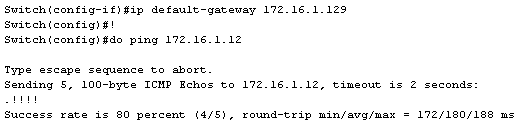
En el caso que tengamos una avería en uno de los equipos y sea necesario cambiarlo, si tenemos un backup con la configuración podemos cargarla en el nuevo equipo. Primero deberemos configurar una dirección IP válida con la que comunicarnos con el servidor TFTP, en este caso será necesario configurar además una VLAN y un puerto que la utilice.


Le damos una puerta de enlace y comprobamos que tenemos conexión con el servidor TFTP.


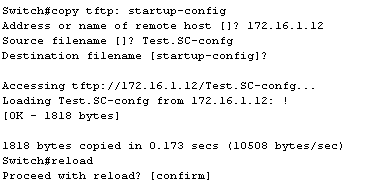
Con el comando copy tftp: startup-config, especificando la dirección IP del servidor y el nombre del fichero origen nos guardará la nueva configuración de arranque para el equipo.


Nuevamente con el comando show running-config chequeamos la configuración recien cargada y comprobamos que tenemos conexión con el resto de redes.


Servidor Web

Creamos un servidor Web para realizar algunas pruebas y comprobamos que desde los clientes podemos acceder al mismo.


En siguientes entradas configuraremos los routers de las sedes con el servicio de telefonía e implementar una solución VoIP básica utilizando las configuraciones CME que Packet Tracer nos permite.

Un saludo, Brixton Cat.