Mostrando entradas con la etiqueta pacemaker. Mostrar todas las entradas

5 de diciembre de 2011

Cluster Web Alta Disponibilidad: Instalación y configuración DRBD

En esta entrada describiré el proceso de creación de un sistema RAID1 utilizando el software DRBD con el que replicar fácilmente nuestros dispositivos de bloques. Añadimos un disco en cada máquina virtual y crearemos el sistema de ficheros de los dispositivos que utilizaremos para la sincronización de los datos.

En primer lugar pasamos a instalarlo con el comando aptitude install drbd-utils


Cargamos el módulo de DRBD y lo añadimos al archivo /etc/modules para que sea cargado en el arranque del sistema. Utilizamos el comando modprobe drbd para cargar dicho módulo.


Creamos un archivo .res en la ruta /etc/drbd.d donde configuramos el recurso con el siguiente contenido:


Creamos el recurso www-data y utilizaremos el protocolo C. Cifraremos la conexión con sha1 y una contraseña compartida. En cada nodo configuramos los discos y dispositivos que utilizan, su dirección IP junto al puerto donde escucha el recurso y la manera en la que se almacenan la metainformación.

Creamos y activamos el recurso con drbdadm create-md www-data y drbdadm up www-data respectivamente. En caso que el segundo nodo de problemas, probad con la opción --force al crear el recurso.


El archivo /proc/drbd es un archivo virtual con información a tiempo real sobre el estado de los recursos configurados. Podemos ver que no tenemos ningún nodo principal y el estado de los datos es Inconsistent.


En el nodo principal ejecutamos el comando drbdadm -- --overwrite-data-of-peer primary www-data para sincronizar los datos desde el principal al secundario. Este proceso va a tardar bastante tiempo por lo que echarle paciencia y no utiliceis volumenes muy grandes; como ejemplo: con unidades de 2G he tardado hora y media aproximadamente.


Una vez finaliza la replicación de los datos


Formateamos la unidad virtual con el comando mkfs.ext3 /dev/drbd0


Aprovechando que tengo el directorio /mnt vacio, creo dos directorios para guardar los datos de la página y la base de datos.


Creamos un archivo Web con el que realizar las pruebas y reconfiguramos los archivos de configuración de los servidores para que apunten a la nueva ruta.


Arrancamos crm y pasamos al modo configure. Creamos un nuevo recurso para el recurso DRBD y un multi-estado (ms) para el recurso anterior.

primitive WebData ocf:linbit:drbd params drbd_resource=www-data op monitor interval=60s
ms WebDataClone WebData meta master-max=1 meta-node-max=1 clone-max=2 clone-node-max=1 notify=true


Y confirmamos con commit, podemos comprobar los cambios a través de crm_mon


Luego creamos otro recurso para el sistema de ficheros con el comando

primitive WebFS ocf:heartbeat:Filesystem params device=/dev/drbd/by-res/www-data directory=/mnt/projwww fstype=ext3


Como en su momento colocamos el recurso del servidor web junto a la dirección IP, primero editamos el archivo y lo eliminamos.


Creamos un grupo con los recursos ClusterIP, WebSite y WebFS con el comando:

group WebCluster ClusterIP WebSite WebFS


Podemos ver en crm_mon al aplicar la creación del grupo que nos cambia la distribución y nos agrupa los recursos.


Con order vamos a arrancar el grupo WebCluster creado antes una vez esté promocionado el recurso multi-estado del sistema de ficheros DRBD.

order FS_after_Cluster inf: WebDataClone:promote WebCluster:start


Podemos observar toda la configuración antes de confirmar definitivamente.


Probando el sistema de ficheros

Si arrancamos el navegador y apuntamos a la dirección IP del cluster, nos responde correctamente el servidor principal con los cambios en el archivo Web que realizamos anteriormente.


Si deshabilitamos el nodo principal


Y comprobamos que el servicio se transfiere correctamente al secundario


Podemos recargar la página y comprobar que modifica el nombre de host.


A la hora de arrancar nuevamente el nodo me salto un error, intenté todo tipo de comandos con los que eliminarlo pero no hay manera.


Aunque el servicio se ha transferido correctamente al servidor principal el error continua, pero como el recurso está levantado y es un error desconocido no le doy más importancia jeje.


En próximas entradas configuraremos MySQL para almacenar la base de datos y que sea replicada entre los nodos para asegurar su disponibilidad.

Un saludo, Brixton Cat.

20 de noviembre de 2011

Cluster Web Alta Disponibilidad: Configuración de recursos

Tengo pendiente hace algún tiempo terminar la serie Cluster Web Alta Disponibilidad y aprovechando que tengo algunas capturas hechas voy a intentar terminarlo lo antes posible y centrarme en otra cosa... Siempre hay que entretenerse con algo xD.

Arrancamos crm en modo interactivo y entramos en el modo configure, para evitar errores y avisos durante la instalación deshabilitamos las propiedades stonith y qourum con los comandos:

property stonith-enable=false
property no-quorum-policy=ignore


Dirección IP

Creamos el recurso con nombre ClusterIP para la dirección IP donde se atenderán las peticiones de la página Web que contendrá el cluster.

Utilizamos el comando primitive ClusterIP ocf:heartbeat:IPaddr2 params ip=192.168.1.250 cidr_netmask=32 clusterip_hash=sourceip op monitor interval=30s. Y confirmamos y aplicamos cambios con commit.


primitive. Para crear recuros.
ClusterIP. Nombre para el recurso.
ocf:heartbeat:IPaddr2. Tipo de recurso para la dirección IP.
params. Parametros del recurso.
ip=192.168.1.250. Dirección IP en decimal que utilizará el cluster.
cidr_netmask=32. Máscara de red en formato CIRD.
clusterip_hash=sourceip.
op monitor. Opción monitor.
interval=30s. Con un intervalo de 30s.

Ahora pasamos a realizar algunas pruebas, primero nos conectamos a la IP del cluster a través del navegador.


Si desactivamos el nodo principal sobre el que está corriendo el recurso y recargamos el navegador podemos ver el cambio.


Servidor Web

Ahora creamos el recurso (WebSite) para el servidor Web con el comando:

primitive WebSite ocf:heartbeat:apache params configfile=/etc/apache2/apache2.conf op monitor interval=1min meta target-role=Started


ocf:heartbeat:apache. Recurso para el servidor Web Apache.
configfile=/etc/apache2/apache2.conf. Archivo de configuración del servidor Web.
meta. Metainformación del recurso.
target-role=Started. Activamos el arranque por defecto.

Aparecen unos warnings sobre los tiempos de arranque y parada del servicio pero seguimos adelante y confirmamos con commit. Podemos observar que el cluster coloca inicialmente los recursos en diferentes nodos para evitar sobrecargar los equipos pero luego lo modificaremos a nuestro antojo.


Si apuntamos el navegador a la IP servidor principal (192.168.1.248) sobre el que está corriendo el recurso ClusterIP, la conexión es reiniciada.


Si apuntamos a la IP del nodo secundario (192.168.1.249) sobre el que corre el recurso del servidor Web (WebSite), la conexión si es aceptada.


Si apuntamos a la IP compartida del cluster (192.168.1.250) nuevamente nos reinicia la conexión dado que el servidor no está corriendo en dicho equipo.


Colocation

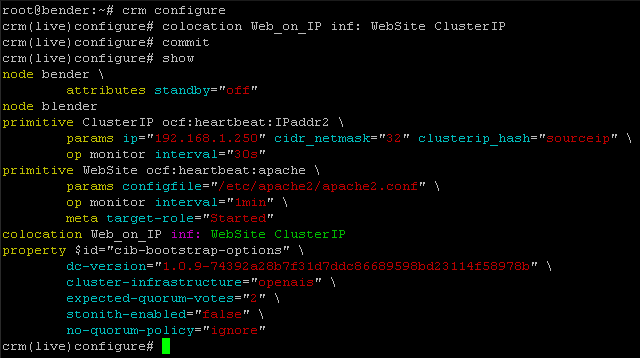
Como comentaba anteriormente, el cluster distribuye los recursos entre los nodos para evitar sobrecargar los equipos. Pero es más recomendable aprovecharnos de todas las opciones que incluye crm para ordenar y colocar los distintos recursos del cluster.

Utilizamos el siguiente comando:

colocation Web_on_IP inf: WebSite ClusterIP


colocation. Opción para colocar recursos, grupos, etc.
Web_on_IP. Nombre para identificarlo.
inf:. Palabra clave que obliga a los siguientes recursos.
WebSite ClusterIP. El recurso WebSite estará junto a ClusterIP.

Y lo podemos comprobar con crm_mon.


Ahora cuando apuntamos a la IP del nodo maestro (192.168.1.248) al igual que a la IP del cluster (192.168.1.250) nos responde correctamente.


Y si apuntamos a la IP del esclavo (192.168.1.249) nos reinicia la conexión.


Pruebas finales

Vamos a tumbar el servidor principal donde están corriendo los recursos ClusterIP y WebSite con el comando crm node standby y a través de crm_mon comprobamos que estos son transferidos al servidor secundario; podemos observar que éste es el único que está online y el principal en modo standby.

Si apuntamos a la IP del cluster (192.168.1.250) nos responde correctamente y podemos observar que se trata del nodo secundario.


Si apuntamos a la IP del nodo principal (192.168.1.248) nos reinicia la conexión.


Y si apuntamos a la IP del nodo secundario (192.168.1.249) el cual está ejecutando los recursos del cluster, nuevamente responde correctamente.


En próximas entradas instalaremos y configuraremos DRBD para crear un RAID1 con el que replicar los datos de la página Web.

Un saludo, Brixton Cat.

4 de octubre de 2011

Cluster Web Alta Disponibilidad: Instalación del cluster

En esta entrada describiré la instalación de las herramientas para la creación y configuración de la granja de servidores que alojará nuestro portal Web. Comprobaremos la instalación y describiré las herramientas básicas para la administración y la resolución de problemas del cluster.

En primer lugar, realizamos la instalación de pacemaker y corosync junto con el resto de dependencias.


Realizaremos la configuración de Corosync para establecer el grupo multicast que posibilita la comunicación entre los nodos del cluster. Pacemaker como comentabamos anteriormente, es el encargado de la gestión de los recursos del cluster y de la comunicación entre los servicios y la capa OpenAIS proporcionada por Corosync.


En primer lugar deberemos crear la clave que compartirán los miembros del cluster, sobre ésta la única información que he encontrado ha sido que es una clave privada de tamaño 1024 bits y se genera a través del dispositivo /dev/random; con la opción -l se utiliza el archivo /dev/urandom evitando la interacción con el usuario.


La clave generada en la ruta /etc/corosync/authkey debe ser copiada a todos los nodos del cluster.


Editamos el archivo de configuración /etc/corosync/corosync.conf donde especificar la dirección de la red (bindnetaddr) por la que se comunicarán los nodos. En caso que tengamos otros cluster corriendo en la red, deberemos cambiar la dirección y el puero multicast para evitar conflictos: mcastaddr y mcastport.


Por defecto, corosync está configurado para utilizar pacemaker como servicio por lo que no es necesario modificarlo.


Activamos la ejecución del servicio corosync en el arranque del sistema (/etc/default/corosync)


Copiamos el archivo de configuración (/etc/corosync/corosync.conf) y el del arranque por defecto (/etc/default/corosync) al nodo secundario


Arrancamos el servicio corosync y comprobamos que se está ejecutando.


En caso de tener problemas, en el siguiente enlace se puede encontrar más información para verificar la instalación.


Podemos utilizar el comando crm_mon para monitorizar el estado del cluster y comprobar, tras unos minutos del arranque del servicio, que los nodos están listos para la configuración de los recursos.


Herramientas de administración

En esta segunda parte paso a describir levemente las disintas herramientas que tenemos para la administración del cluster y sus recursos. La configuración que se muestra a continuación será explicada con mayor detalle en la siguiente entrada.

- crm_mon. Como ya comentabamos anteriormente, nos sirve para monitorizar el estado del cluster y de sus recursos.


- crm node standby|online. Este comando nos permite activar o desactivar los nodos durante tareas de pruebas, actualizaciones, etc.


- crm configure show. Con este comando podemos ver el archivo cib.xml utilizado por el cluster para guardar la configuración.


- crm configure edit. Con este comando podemos editar el archivo de configuración anterior.


- crm resource status|start|stop. Podemos comprobar el estado de un recurso, arrancarlo, pararlo, etc.


- crm resource cleanup. Con este comando borramos los errores de un recurso.


- crm resource reprobe. Comando para iniciar recursos no arrancados.


En la siguiente entrada comenzaremos con la configuración de los recursos mostrada en estas capturas donde se explicará mejor y se realizarán pruebas para ver el comportamiento del cluster.

Enlaces de referencia:

http://www.clusterlabs.org/wiki/Debian_Lenny_HowTo
http://www.clusterlabs.org/doc/crm_cli.html
http://www.clusterlabs.org/doc/en-US/Pacemaker/1.1/html/Clusters_from_Scratch/

Un saludo, Brixton Cat.