Mostrando entradas con la etiqueta virtualizacion. Mostrar todas las entradas

15 de febrero de 2014

Xen y Virt-Manager: Problemas de conexión

El otro día me comentaron la posibilidad de instalar un servidor de virtualización y por las condiciones de las máquinas virtuales a alojar, la mejor solución es correr Xen como anfitrión. Una de las condiciones principales es poder virtualizar una PBX basada en Asterisk con hardware para conectar a la red PSTN o a la red RDSI. Mirando los resultados de la siguiente presentación está claro que Xen se asemeja bastante, y mucho, a los resultados recibidos en el sistema sin virtualizar.

Para la instalación del servidor Xen no voy a entrar en detalles. Recomendaré la guía para principiantes de la página oficial que explica paso a paso la instalación sobre un sistema Debian stable y old-stable.


Hasta aquí todo muy bien, fácil y sencillo. Pero ¿cómo administrar nuestro servidor de virtualización y las máquinas virtuales desde un entorno más amigable?

Virt-manager es una herramienta bastante completa y sencilla, lease liviana también, con la que administrar nuestros servidores Xen, KVM y contenedores LXC de manera gráfica tanto local como remotamente a través de SSH, certificados digitales u otros...


Pues bien, después de este pequeña introducción vienen los problemas que he tenido a la hora de conectar virt-manager con un servidor Xen y cómo poder solucionarlos.

SSH: Intercambio de clave

Si no tenemos configurado el intercambio de claves entre nuestro equipo y el servidor nos mostrará el siguiente error:


Detalles:

Unable to connect to libvirt.

You need to install openssh-askpass or similar
to connect to this host.

Libvirt URI is: xen+ssh://root@192.168.173.150/

Traceback (most recent call last):
  File "/usr/share/virt-manager/virtManager/connection.py", line 1185, in _open_thread
    self.vmm = self._try_open()
  File "/usr/share/virt-manager/virtManager/connection.py", line 1167, in _try_open
    flags)
  File "/usr/lib/python2.7/dist-packages/libvirt.py", line 102, in openAuth
    if ret is None:raise libvirtError('virConnectOpenAuth() failed')
libvirtError: Cannot recv data: ssh_askpass: exec(/usr/bin/ssh-askpass): No such file or directory
Permission denied, please try again.
ssh_askpass: exec(/usr/bin/ssh-askpass): No such file or directory
Permission denied, please try again.
ssh_askpass: exec(/usr/bin/ssh-askpass): No such file or directory
Permission denied (publickey,password).
: Conexión reinicializada por la máquina remota

Aparte de la opción que el propio mensaje nos aporta, yo prefiero copiar la clave pública de mi usuario en el servidor remoto ya sea a la antigua usanza* o a través de opciones más modernas.

* cat ~/.ssh/id_rsa.pub | ssh user@address 'cat - >> ~/.ssh/authorized_keys'

Netcat version OpenBSD

Es posible encontrarse con el siguiente error


Detalles:

Unable to connect to libvirt.

The remote host requires a version of netcat/nc
which supports the -U option.

Libvirt URI is: xen+ssh://root@192.168.173.150/

Traceback (most recent call last):
  File "/usr/share/virt-manager/virtManager/connection.py", line 1185, in _open_thread
    self.vmm = self._try_open()
  File "/usr/share/virt-manager/virtManager/connection.py", line 1167, in _try_open
    flags)
  File "/usr/lib/python2.7/dist-packages/libvirt.py", line 102, in openAuth
    if ret is None:raise libvirtError('virConnectOpenAuth() failed')
libvirtError: End of file while reading data: nc: invalid option -- 'U'
nc -h for help: Error de entrada/salida

Para solucionarlo es necesario instalar la versión OpenBSD del paquete Netcat que utiliza la opción -U para la conexión por sockets Unix.

Demonio libvirtd

Si el demonio libvirtd no está instalado y en ejecución recibiremos el siguiente error


Detalles

Unable to connect to libvirt.

End of file while reading data: nc: unix connect failed: No such file or directory: Error de entrada/salida

Verify that the 'libvirtd' daemon is running
on the remote host.

Libvirt URI is: xen+ssh://root@192.168.173.150/

Traceback (most recent call last):
  File "/usr/share/virt-manager/virtManager/connection.py", line 1185, in _open_thread
    self.vmm = self._try_open()
  File "/usr/share/virt-manager/virtManager/connection.py", line 1167, in _try_open
    flags)
  File "/usr/lib/python2.7/dist-packages/libvirt.py", line 102, in openAuth
    if ret is None:raise libvirtError('virConnectOpenAuth() failed')
libvirtError: End of file while reading data: nc: unix connect failed: No such file or directory: Error de entrada/salida

Para solucionarlo, es necesario instalar el paquete libvirt-bin en el servidor.

Xen: Servidor HTTP

El siguiente error, a diferencia de los anteriores, no se soluciona instalando ningún paquete


Detalles

Unable to connect to libvirt.

unable to connect to 'localhost:8000': Conexión rehusada

Verify that the 'libvirtd' daemon is running
on the remote host.

Libvirt URI is: xen+ssh://root@192.168.173.150/

Traceback (most recent call last):
  File "/usr/share/virt-manager/virtManager/connection.py", line 1185, in _open_thread
    self.vmm = self._try_open()
  File "/usr/share/virt-manager/virtManager/connection.py", line 1167, in _try_open
    flags)
  File "/usr/lib/python2.7/dist-packages/libvirt.py", line 102, in openAuth
    if ret is None:raise libvirtError('virConnectOpenAuth() failed')
libvirtError: unable to connect to 'localhost:8000': Conexión rehusada

Para solucionarlo basta con editar el fichero de configuración /etc/xen/xend-config.sxp, añadir la siguiente línea (xend-http-server yes) y reiniciar el servicio con /etc/init.d/xen restart.


Listo, ya está conectado virt-manager a nuestro servidor Xen. He realizado varias instalaciones con el mismo comportamiento, todas ellas realizadas en máquina virtual sobre VirtualBox con Debian Wheeze versión 7.4 como sistema base.

Un saludo, Brixton Cat.

24 de octubre de 2012

CheckPoint R75 sobre VirtualBox: Interfaces de usuario

Con esta entrada termino la pequeña serie CheckPoint sobre VirtualBox y como muestra el título, trata de las distintas interfaces de usuario que tenemos a nuestra disposición. Éstas son en modo texto: ya sea en local y a través de SSH, a través de la interfaz web si la hemos habilitado durante la instalación y utilizando la suite SmartConsole del fabricante.

Interfaz en modo texto

Podemos utilizar la conexión local a la máquina virtual y ver los comandos disponibles.


Hay algunos comandos típicos de un sistema Linux.


Y otros propios del fabricante.


Además podemos estableces conexiones remotas a través de SSH.


Interfaz web

Tras logearnos nos muestra la página de inicio, en la que podemos ver datos del software así como algunos datos de las interfaces del equipo.


Podemos ver en detalle y modificar la configuración de red.


Nombre de dominio, procesos, usuarios administradores, etc.


Y descargarnos la suite SmartConsole que utilizaremos posteriormente.


Suite SmartConsole

Tras instalar el software, podemos ver que no se trata de una sola aplicación sino de un conjunto de herramientas que se complementan.


A través del SmartDashboard tenemos multitud de herramientas para la configuración de los distintos servicios que podemos instalar. Podremos editar la configuración del dispositivo.


Y activar algunos servicios del mismo.


Ver la topología de red, reglas NAT, etc.


O ver el estado del equipo a través de SmartView Monitor.


Información del estado del sistema o de la red.


He probado ligeramente otras herramientas pero al no tener servicios activados no he conseguido sacar mucho en claro. Estas entradas están dedicadas a un primer contacto con estos equipos y su instalación. Posteriormente intentaré realizar alguna instalación manual y alguna configuración de pruebas.

Un saludo, Brixton Cat.

14 de octubre de 2012

CheckPoint R75 sobre VirtualBox: Configuración inicial

Una vez hemos instalado nuestra máquina vitual, pasamos a realizar la configuración inicial del dispositivo. Esta configuración consiste en poner el equipo en hora, configurar interfaces y tablas de rutas, nombre del dispositivo, DNS, etc.

Ésto lo podremos realizar a través de la consola de la máquina virtual con el comando sysconfig o a través de la interfaz web una vez nos logeamos en el sistema. En mi caso lo realizaré a través de la interfaz gráfica dado que la consola me falló en los últimos pasos de la configuración.


Tras aceptar los términos de licencia, podremos configurar el resto de interfaces del dispositivo.


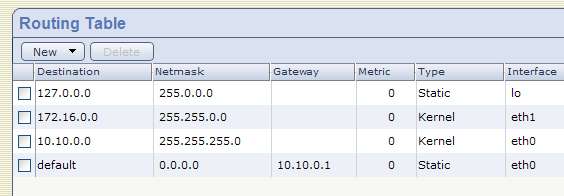
Podemos ver la tabla de rutas y modificarla.


Dale un nombre de dominio y una interfaz de administración.


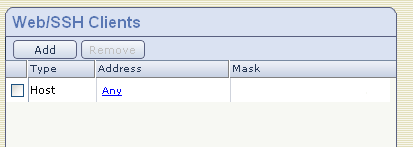
Ponerlo en hora y definir qué clientes que podrán conectarse a la interfaz web o vía SSH. La palabra clave any permite la conexión de cualquier equipo.


En el siguiente paso vamos a definir los paquetes a instalar en nuestro dispositivo.


Definiremos nuestro equipo como el principal, secundario o como un servidor de logs.


Como hemos instalado el SmartEvent y el SmartReporter Suite, nos presenta la pantalla de configuración del servidor.


Los equipos que tendrán acceso a la interfaz gráfica para la administración.


Y el nombre de usuario administrador.


Tras la confirmar los pasos de la configuración, se procede a su ejecución y al finalizar nos presentará un aviso confirmando el proceso.


Después de reiniciarse el equipo, nos podremos conectar a través de las diferentes interfaces de usuario. Éstas serán descritas en la siguiente entrada dedicada al acceso en modo texto, la interfaz web y el programa SmartDashboard que nos descargaremos del propio dispositivo.

Un saludo, Brixton Cat.

12 de octubre de 2012

CheckPoint R75 sobre VirtualBox: Instalación

Después de estar investigando la instalación de diversas versiones de Olive, voy a escribir unas entradas sobre la instalación, configuración y diversas interfaces de usuario del software R75.40 del fabricante Check Point. Hace tiempo que tenía ganas de instalarlo sobre todo porque nos puede servir para practicar de cara a una posible certificación de dicho fabricante.

En esta primera entrada voy a describir la instalación del software sobre una máquina virtual por lo que inicialmente crearé una nueva.


Al arrancarla deberemos pulsar Enter para que comience la instalación.


Y nos presenta una pantalla de bienvenida donde podemos ver la lista de dispositivos, añadir drivers, cancelar o continuar la instalación.


Tras elegir el idioma deberemos seleccionar una interfaz para configurarla en un primer lugar.


Podemos deshabilitar el servicio HTTPS o cambiar el puerto por el que va a escuchar las peticiones.


Tras confirmar el proceso de instalación, se formatea el disco duro y comienza la instalación.


Después las configuraciones post instalación.


Y tras la instalación del cargador de arranque nos presenta una pantalla de confirmación informando que la instalación ha finalizado correctamente.


Para completar la instalación el equipo va a ser reiniciado y tras el reinicio nos podremos conectar a la interfaz web con las credenciales por defecto. Una vez arranca el equipo, nos logeamos a través de la consola y nos pide cambiar la contraseña del usuario administrador.


Y tras ello, cambiar el nombre para no dejar el nombre del usuario administrador por defecto.


En la siguiente entrada realizaré la configuración inicial del dispositivo a través de la interfaz web dado que a través de la consola me falló en los últimos pasos de la configuración.

Estas entradas están basadas en los tutoriales de la gran página Sysadmin Tutorials, posteriormente me gustaría realizar algunas configuraciones pero eso es harina de otro costal.

Un saludo, Brixton Cat.