1 de noviembre de 2011

BackTrack 5:Instalación persistente en un USB con LVM2

Como comentaba en la anterior entrada, vamos a realizar la instalación de BackTrack 5 en una memoria USB utilizando volúmenes lógicos separando la partición /home, /var y raiz (/) y formateados bajo el sistema de ficheros Ext4.

Primero nos aseguramos un dispositivo USB donde realizar la instalación:


Creamos la partición para el directorio /boot.


Y reservamos el resto de la unidad para los volúmenes lógicos que vamos a crear: creamos una partición extendida y una lógica.


Modificamos el tipo de partición a tipo Linux con código 83 y activamos la partición de arranque. Luego deberíamos comprobar la configuración realizada con la opción p y guardar cambios con w.


Si es necesario instalar el paquete LVM2 para crear los volúmenes lógicos, utilizamos el comando aptitude install lvm2 y aceptamos las dependencias.


Luego creamos el sistema de ficheros propio de LVM. Para más información o para un primer contacto con esta herramienta, visitad el siguiente enlace. Voy a crear tres volúmenes lógicos para el sistema operativo: /var, /home y raiz (/).
 
Utilizaremos el comando pvcreate para arrancar una partición bajo LVM, asociamos con el comando vgcreate el disco físico con el grupo de volúmenes y utilizamos el comando lvcreate para crear los distintos volúmenes lógicos asociados al grupo de volúmenes creado anteriormente.


Luego podemos comprobar la correcta instalación de las particiones LVM con los comandos:

- pvs. Muestra información acerca volúmenes lógicos
- pvscan. Escanea los discos en busca de volúmes lógicos.
- vgs. Muestra información acerca de grupos de volúmenes.
- vgscan. Escanea los discos en busca de grupos de volúmenes lógicos.
- lvs. Muestra información acerca de los volúmenes lógicos.
- lvscan. Escanea los discos en busca de volúmenes lógicos.


Formateamos las particiones /dev/sdb1, /dev/mapper/vg--group-lv--var, /dev/mapper/vg--group-lv-home y /dev/mapper/vg--group-lv--root al sistema de ficheros Ext4, sistema de ficheros original de esta versión.


Una vez creado el sistema de ficheros y fomateadas las particiones, pasamos a ejecutar el script de instalación. Para  más información y más detalles sobre el proceso de instalación, visitad el siguiente enlace con el proceso detallado.

 
Una vez llegamos al proceso de particionamiento, modificamos las particiones creadas anteriormente:

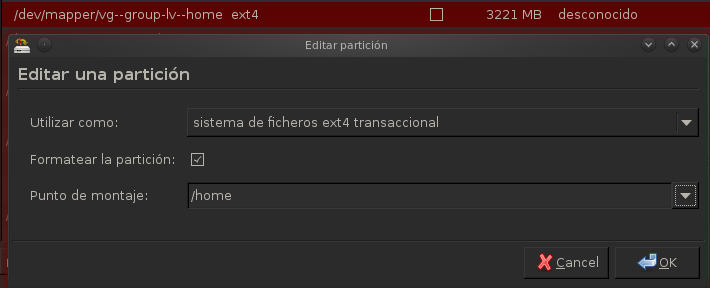


Luego confirmamos el resumen de las opciones del instalador asegurándonos del dispositivo físico donde se instalará el cargador de arranque.


Al finalizar el proceso de instalación, NO reiniciamos el sistema sino pulsamos "Continuar pruebas" para continuar con la configuración de la unidad USB.


Utilizamos el comando blkid para mostrar información sobre dispositivos de bloque. Esto lo utilizaremos para obtener los UUIDs y modificar el arranque del sistema.


Como la instalación por defecto no incluye el paquete LVM2, será necesario instalarlo antes de arrancar desde la unidad. Primero montamos las particiones y luego nos enjaulamos con el comando chroot; deberemos montar también el directorio /proc y /sys en el sistema enjaulado.


Instalamos el paquete LVM2.


Y moificamos el archivo /etc/fstab con los UUIDs obtenidos anteriormente.


Luego podremos reiniciar el sistema y arrancar desde la memoria USB.


En posteriores entradas configuraremos OpenVAS utilizando la instalación por defecto incluida en esta distribución. Este framework es un excelente escaner de vulnerabilidades de código abierto que deriva del proyecto Nessus.

Un saludo, Brixton Cat.

30 de octubre de 2011

BackTrack 5: Instalación persistente en un USB

Me hubiera gustado instalar el liveDVD, de manera live y que no fuera a través de UNetbootin, pero me ha dado problemas las distintas soluciones que he intentado; por lo que prefiero realizar los tutoriales con la instalación persistente en una unidad USB.

Preparamos la unidad USB donde realizar la instalación.


Creamos una partición de 500MB para almacenar el directorio /boot.


Y otra partición con el resto de la memoria USB: primero creamos una partición extendida y luego una lógica.


Especificamos el tipo de las particiones y la partición de arranque.


Y comprobamos la configuración realizada antes de guardar cambios.


Formateamos las particiones creadas anteriormente: /dev/sdb1 y /dev/sdb5.


Una vez preparado el sistema de ficheros, pasamos a ejecutar el script de instalación Install BackTrack y seleccionamos el idioma del instalador.


Configuramos el uso horario.


El idioma.


Y pasamos al particionamiento del disco.


Donde modificamos la partición /boot y la partición raíz (/), ambas formateadas con el sistema de ficheros Ext3.


Confirmamos la configuración realizada.


Luego confirmamos el resumen con las opciones de la instalación. Es necesario especificar el dispositivo físico donde realizar la instalación del cargador de arranque, no la partición de arranque.


Para más información de las etapas siguientes podeis visitar la siguiente entrada donde se intenta detallar el proceso de instalación.

Una vez finalizado el proceso de instalación, pasamos a reinciar el sistema y a comprobar que se ha instalado correctamente el sistema operativo y podemos pasar a actualizar el sistema y las herramientas.


En posteriores entrada realizaremos esta misma instalación utilzando LVM para la creación del sistema de ficheros.

Un saludo, Brixton Cat.

BackTrack 5: Actualización del sistema y herramientas

Tras la instalación del sistema operativo podemos ponernos a utilizar las herramientas que esta distribución incluye... (Mal!) Es más interesante dedicar un tiempo a personalizar y actualizar el sistema operativo y todas las herramientas que podamos para disponer de todas las novedades en el sistema.

No he encontrado ningua guia o tutorial donde se recogan todas las utilidades actualizables, si alguien conoce alguna más a parte de las recogidas en esta entrada comentenlo para poder actualizar el post y el conocimiento de todos. Gracias.

Sistema

Lo primero que podemos hacer es actualizar la lista de paquetes y los paquetes obsoletos y nuevos para la distribución.

Comando: aptitude update; aptitude safe-upgrade


Podemos instalar tambien los headers del kernel instalado.

Comando: aptitude install linux-headers-`uname -r`


Así como los paquetes del idioma

Comando: aptitude install language-pack-kde-es language-pack-kde-es-base


Desde locale en las preferencias del sistema (Menu > Settings > System Settings), modificamos el "País o región" y añadimos el idioma "Español". Si es necesaria más información o configurar el layout del teclado, visita el post anterior donde se detalla como configurarlo.


No he conseguido configurar el autologin, pero si podemos configurar el arranque automático del entorno gráfico. En este caso, modifico el archivo de configuración /etc/profile que se utiliza en el arranque del sistema a diferencia de ~/.bash_profile que depende del usuario que inicie la sesión.

Comando: echo -e "\nstartx" >> /etc/profile


Herramientas

Metasploit
Que decir del impresionante framework que no se haya escrito ya: colecciones de exploits para todos los SOs y aplicaciones, backdoors, tuneles... Herramienta indispensable en nuestro armamento pentesting.

Comando: msfupdate 


Nikto
Útil y popular escaner de código abierto para servidores Web con el que descubrir, a través de los plugins que incluye la aplicación, vulnerabilidades públicas, versiones desactualizadas, cabeceras HTTP, etc.

Comando: ./nikto.pl -update


w3af
Del inglés Web Application Attack and Audit Framework, un framework escrito en Python para el descrubrimiento y la explotación de vulnerabilidades en aplicaciones Web como ataques XSS, BufferOverflow, SQLi, XSRF, etc. a través de la multitud de plugins que continuamente se actualizan.

Comando: ./w3af_gui


SET
Iniciales de Social-Engineer Toolkit, otro framework en este caso destinado a tácticas y herramientas de ingenieria social con los que explotar el eslavón más débil de la cadena... el usuario.

Comando: Script interactivo: Opción 11.


OpenVAS
Otra de las grandes herramientas incluidas en la suite BackTrack es OpenVAS o su versión propietaria y original, Nessus, con la que realizar un escaner para descubrir las vulnerabilidades de un host o de un servicio que esté ejecutándose en dicho equipo.


Debido a que este apartado puede proporcionar todo un libro de documentación, prefiero separarlo en una entrada diferente que será publicada próximamente. Para quienes tengan un poco más de curiosidad...

Sqlmap
Esta aplicación desarrollada en Python permite automatizar el descubrimiento y aprovechar vulnerabilidades SQL en aplicaciones Web con ataques de injección e injección ciega y extraer información de bases de datos MySQL, Oracle, PostgreSQL, Informix, MSQL, etc.


Al intentar actualizar la aplicación me dió un error que tuve el fallo de no guardar... Mea culpa : ( Intentaré repetir el error para reportar el bug en caso necesario como recomiendan en la documentación del proyecto.


Fast Track

Fast Track es otra de las grandes herramientas que poco a poco van ganando peso dentro de la suite BackTrack. Al igual que OpenVAS, este framework tiene mucho de que hablar por lo que en esta entrada me limitaré a describir las utilidades que incluye para la actualización de aplicaciones.

Arrancamos la aplicación en modo interactivo


Y seleccionamos la primera opción correspondiente a las actualizaciones que podemos realizar desde la aplicación.


Como se puede observar en la captura, tenemos varias aplicaciones que podemos actualizar desde este panel dado que Fast Track hace uso de las herramientas que se muestran.

Fast Track
En primer lugar tenemos la opción para actualizar el framework. Me culpa nuevamente dado que eliminé una captura de pantalla que dificilmente pasa desapercibida...


 Metasploit
Podemos actualizar la suite Metasploit desde la segunda opción del menu


Exploit-DB
Otra de las grandes bases de datos de exploits es Exploit-DB y desde este panel podemos actualizar por SVN las novedades de ella.


Gerix Wifi Cracker NG
Este software hasta hace poco desconocido para mí y del que poca információn y ninguna "semi-oficial" que poder enlazar he encontrado, tiene bastante buena pinta. Se trata de una interfaz gráfica para la auditoría Wireless tanto de claves WEP, WPA, fake AP, etc.


Social-Engineer Toolkit
Al igual que el resto de herramientas anteriormente descritas, SET permite la actulización por medio de SVN y se integra dentro de este framework.


En siguientes entradas instalaré el sistema operativo en una unidad USB con persistencia de cambios para tenerla lista en nuestras auditorias de seguridad.

Un saludo, Brixton Cat.