20 de noviembre de 2011

Cluster Web Alta Disponibilidad: Configuración de recursos

Tengo pendiente hace algún tiempo terminar la serie Cluster Web Alta Disponibilidad y aprovechando que tengo algunas capturas hechas voy a intentar terminarlo lo antes posible y centrarme en otra cosa... Siempre hay que entretenerse con algo xD.

Arrancamos crm en modo interactivo y entramos en el modo configure, para evitar errores y avisos durante la instalación deshabilitamos las propiedades stonith y qourum con los comandos:

property stonith-enable=false
property no-quorum-policy=ignore


Dirección IP

Creamos el recurso con nombre ClusterIP para la dirección IP donde se atenderán las peticiones de la página Web que contendrá el cluster.

Utilizamos el comando primitive ClusterIP ocf:heartbeat:IPaddr2 params ip=192.168.1.250 cidr_netmask=32 clusterip_hash=sourceip op monitor interval=30s. Y confirmamos y aplicamos cambios con commit.


primitive. Para crear recuros.
ClusterIP. Nombre para el recurso.
ocf:heartbeat:IPaddr2. Tipo de recurso para la dirección IP.
params. Parametros del recurso.
ip=192.168.1.250. Dirección IP en decimal que utilizará el cluster.
cidr_netmask=32. Máscara de red en formato CIRD.
clusterip_hash=sourceip.
op monitor. Opción monitor.
interval=30s. Con un intervalo de 30s.

Ahora pasamos a realizar algunas pruebas, primero nos conectamos a la IP del cluster a través del navegador.


Si desactivamos el nodo principal sobre el que está corriendo el recurso y recargamos el navegador podemos ver el cambio.


Servidor Web

Ahora creamos el recurso (WebSite) para el servidor Web con el comando:

primitive WebSite ocf:heartbeat:apache params configfile=/etc/apache2/apache2.conf op monitor interval=1min meta target-role=Started


ocf:heartbeat:apache. Recurso para el servidor Web Apache.
configfile=/etc/apache2/apache2.conf. Archivo de configuración del servidor Web.
meta. Metainformación del recurso.
target-role=Started. Activamos el arranque por defecto.

Aparecen unos warnings sobre los tiempos de arranque y parada del servicio pero seguimos adelante y confirmamos con commit. Podemos observar que el cluster coloca inicialmente los recursos en diferentes nodos para evitar sobrecargar los equipos pero luego lo modificaremos a nuestro antojo.


Si apuntamos el navegador a la IP servidor principal (192.168.1.248) sobre el que está corriendo el recurso ClusterIP, la conexión es reiniciada.


Si apuntamos a la IP del nodo secundario (192.168.1.249) sobre el que corre el recurso del servidor Web (WebSite), la conexión si es aceptada.


Si apuntamos a la IP compartida del cluster (192.168.1.250) nuevamente nos reinicia la conexión dado que el servidor no está corriendo en dicho equipo.


Colocation

Como comentaba anteriormente, el cluster distribuye los recursos entre los nodos para evitar sobrecargar los equipos. Pero es más recomendable aprovecharnos de todas las opciones que incluye crm para ordenar y colocar los distintos recursos del cluster.

Utilizamos el siguiente comando:

colocation Web_on_IP inf: WebSite ClusterIP
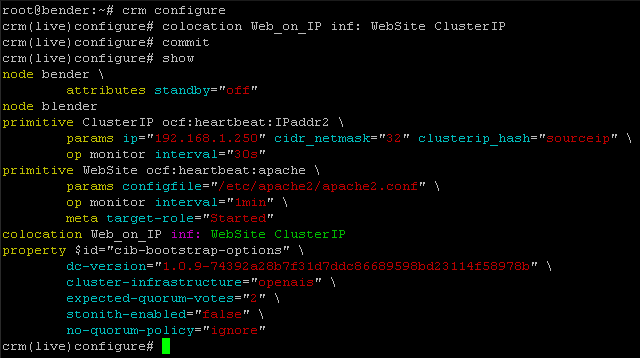

colocation. Opción para colocar recursos, grupos, etc.
Web_on_IP. Nombre para identificarlo.
inf:. Palabra clave que obliga a los siguientes recursos.
WebSite ClusterIP. El recurso WebSite estará junto a ClusterIP.

Y lo podemos comprobar con crm_mon.


Ahora cuando apuntamos a la IP del nodo maestro (192.168.1.248) al igual que a la IP del cluster (192.168.1.250) nos responde correctamente.


Y si apuntamos a la IP del esclavo (192.168.1.249) nos reinicia la conexión.


Pruebas finales

Vamos a tumbar el servidor principal donde están corriendo los recursos ClusterIP y WebSite con el comando crm node standby y a través de crm_mon comprobamos que estos son transferidos al servidor secundario; podemos observar que éste es el único que está online y el principal en modo standby.

Si apuntamos a la IP del cluster (192.168.1.250) nos responde correctamente y podemos observar que se trata del nodo secundario.


Si apuntamos a la IP del nodo principal (192.168.1.248) nos reinicia la conexión.


Y si apuntamos a la IP del nodo secundario (192.168.1.249) el cual está ejecutando los recursos del cluster, nuevamente responde correctamente.


En próximas entradas instalaremos y configuraremos DRBD para crear un RAID1 con el que replicar los datos de la página Web.

Un saludo, Brixton Cat.

BackTrack 5: Configuración OpenVAS y Greenbone Security desktop

En esta entrada voy a describir el proceso de configuración de OpenVAS (Open Vulnerability Assessment System) en la versión instalada por defecto en BackTrack5, un framework de software libre que ha reemplazado a la versión original y propietaria Nessus.

OpenVAS se compone de varios componentes que son ejecutados en modo servidor: OpenVAS Scaner, OpenVAS Manager y OpenVAS Administrator. Estos son controlados a través del administrador y el gestor para lanzar el escaneador utilizando los NVTs (Network VulnerabilityTests). Podeis encontrar más información en el siguiente enlace.


Como comentaba anteriormente, vamos a utilizar la versión que viene instalada en la versión quinta de BackTrack.


Primero ejecutamos OpenVAS check setup para comprobar que no hay errores en la instalación. Si veis la captura el único error que aparece es porque el escaner necesita el certificado de clave pública para trabajar, cosa que haremos a continuación.


Luego pasamos a crear un usuario para el sistema ejecutando OpenVAS Adduser desde la correspondiente opción del menu.


Pasamos a crear nuestro certificado SSL con OpenVAS Mkcert el cual nos pedirá algunos datos que cumplimentar.


Es recomendable ejecutar OpenVAS NVT Sync para actualizar los test y contar con las últimas vulnerabilidades descubiertas o añadidas.


Arrancamos el escaner con Start OpenVAS Scanner y dejamos que cargue todos los plugins. Como se puede observar en la captura, esto va a demorar un poco asi que echarle paciencia.


Luego creamos el certificado RSA para el cliente con el comando openvas-mkcert-client -n om -i


Actualizamos la base de datos de NVTs del gestor con el comando openvasmd --rebuild. Esto es necesario ejecutarlo cada vez que actualicemos y descargemos los nuevos test.


Creamos un usuario administrador para el sistema con el comando openvasad -c 'add_user' -n 'NombreUsuario' -r Admin. Si quieres utilizar el mismo usuario creado anteriormente te puedo decir que no te va a dejar, tiene que ser un nombre diferente.


Lanzamos el gestor (OpenVAS Manager) con el comando openvasmd -p 9390 -a 127.0.0.1


Luego el administrador (OpenVAS Administrator) con el comando openvasad -p 9393 -a 127.0.0.1


Interfaces de usuario

Greenbone Security Desktop

Como se puede ver en el manual del comando gsad, este demonio es una aplicación Web con el que interactuar con OpenVAS Manager y OpenVAS Administrator.


Lanzamos el comando gsad --http-only --listen=127.0.0.1 -p 9392 que lanza la aplicación Web en modo servidor.


Si miramos el manual del comando gsd, éste se trata de un framework basado en QT que se conecta con OpenVAS Manager para controlar el sistema.


Al ejecutar el demonio la primera vez nos lanza también el cliente gsd, en caso contrario lo ejecutamos y nos logueamos con alguno de los usuarios creados anteriormente.


Greenbone Security Assistant

También podemos conectarnos a Greenbone a través de un navegador Web a través del puerto 9392 de localhost o de la máquina donde tengamos instalado el sistema.


OpenVAS Client

También podemos utilizar el cliente en modo texto del protocolo OMP que utiliza OpenVAS para la administración del sistema. Estas pruebas están basadas en resultados que publicaré en posteriores entradas, pero como se puede observar en las capturas sin mucho resultado.

Lo primero de todo ver el manual del comando omp que utilizaremos para conectanos con el gestor (OpenVAS Manager)


Podemos ver la opción ayuda para tener una mejor visión de los comandos disponibles.


Podemos ver las tareas que tenemos creadas con el comando:

omp -h 127.0.0.1 -p 9390 -u 'NombreUsuario' --get-tasks

O mirar los diferentes tipos de formatos para sacar nuestros reportes.

omp -h 127.0.0.1 -p 9390 -u 'NombreUsuario' --get-report-formats

He intentado sacar el reporte de la tarea que tengo terminada utilizando tanto el ID como el Nombre de la tarea y diferentes formatos pero en todos los casos fallaba con el mensaje "Failed to get report." He utilizado el comando:

omp -h 127.0.0.1 -p 9390 -u 'NombreUsuario' --get-report ID/Nombre --format=TXT/PDF/HTML


Este tutorial es una interpretación del artículo OpenVAS de la wiki del proyecto BrackTrack que puede ser consultado en el siguiente enlace.

***** Actualización *****

Depués de algunas pruebas he comprobado que Greenbone se ejecuta en modo servidor (gsad) y nos conectamos con algún cliente (navegador Web o gsd).

Además he añadido las pruebas con el cliente en línea de comandos del protocolo OMP de OpenVAS.

*************************************************

Un saludo, Brixton Cat.

19 de noviembre de 2011

SlideShare: Aunque la imagen se ofusque en base64...

Con este título a modo de guasa quiero explicar el método que he seguido para poder descargar las presentaciones almacenadas en el famoso SlideShare. Pongamonos en situación... nos encontramos en el trabajo, detrás de un par de OSSIM y un cortafuego paranoico que filtra a diestro y siniestro y sin poder ni querer instalar nada en el equipo o el navegador.

Lo primero de todo, localizar la presentación que queremos descargar. En mi caso estaba buscando información sobre la creación de themes en Drupal y encontré la siguiente presentación la cual me parece muy completa y educativa.


Lo primero que hice fue revisar el código fuente pero sin mucho esfuerzo porque ví la opción de embeber la presentación en otra página Web donde frecuentemente se encuentran las rutas completas de videos, fotos, etc...


Se puede observar en la captura que se embebe un iframe con un origen, cierto tamaño, borde, etc... Pasamos a abrir la url en el navegador y nos encontramos el reproductor de las diapositivas pero a tamaño completo.


Si revisamos el código fuente lo único interesante que encontramos es un script JavaScript con parte de código en base64.


Si lo decodificamos, observamos la cabecera de las imágenes PNG.


Si guardamos la página completa, nos descargamos también las diapositivas que hemos visto.


Por lo que si recorremos todas las diapositivas.


Las podemos descargar.


Luego utilizamos cualquier herramienta para crear PDFs, yo utilizo PDFCreator que incluye la herramienta Images2PDF con las que crear documentos fácilmente a partir de imágenes.


Le damos un nombre para el fichero y exportamos las imágenes.


Un saludo, Brixton Cat.

13 de noviembre de 2011

Nuevo look

Buenas a tod@s!

Hace tiempo que tenía pendiente y ganas de cambiar de template para el blog.

 
El anterior ya estaba un poco desfasado y aprovechando las últimas novedadas de Blogger le he echado un ratito para modificar la apariencia. Y aquí está...

Espero que os guste y os sea cómodo para leer.

Un saludo, Brixton Cat.