24 de octubre de 2012

CheckPoint R75 sobre VirtualBox: Interfaces de usuario

Con esta entrada termino la pequeña serie CheckPoint sobre VirtualBox y como muestra el título, trata de las distintas interfaces de usuario que tenemos a nuestra disposición. Éstas son en modo texto: ya sea en local y a través de SSH, a través de la interfaz web si la hemos habilitado durante la instalación y utilizando la suite SmartConsole del fabricante.

Interfaz en modo texto

Podemos utilizar la conexión local a la máquina virtual y ver los comandos disponibles.


Hay algunos comandos típicos de un sistema Linux.


Y otros propios del fabricante.


Además podemos estableces conexiones remotas a través de SSH.


Interfaz web

Tras logearnos nos muestra la página de inicio, en la que podemos ver datos del software así como algunos datos de las interfaces del equipo.


Podemos ver en detalle y modificar la configuración de red.


Nombre de dominio, procesos, usuarios administradores, etc.


Y descargarnos la suite SmartConsole que utilizaremos posteriormente.


Suite SmartConsole

Tras instalar el software, podemos ver que no se trata de una sola aplicación sino de un conjunto de herramientas que se complementan.


A través del SmartDashboard tenemos multitud de herramientas para la configuración de los distintos servicios que podemos instalar. Podremos editar la configuración del dispositivo.


Y activar algunos servicios del mismo.


Ver la topología de red, reglas NAT, etc.


O ver el estado del equipo a través de SmartView Monitor.


Información del estado del sistema o de la red.


He probado ligeramente otras herramientas pero al no tener servicios activados no he conseguido sacar mucho en claro. Estas entradas están dedicadas a un primer contacto con estos equipos y su instalación. Posteriormente intentaré realizar alguna instalación manual y alguna configuración de pruebas.

Un saludo, Brixton Cat.

14 de octubre de 2012

CheckPoint R75 sobre VirtualBox: Configuración inicial

Una vez hemos instalado nuestra máquina vitual, pasamos a realizar la configuración inicial del dispositivo. Esta configuración consiste en poner el equipo en hora, configurar interfaces y tablas de rutas, nombre del dispositivo, DNS, etc.

Ésto lo podremos realizar a través de la consola de la máquina virtual con el comando sysconfig o a través de la interfaz web una vez nos logeamos en el sistema. En mi caso lo realizaré a través de la interfaz gráfica dado que la consola me falló en los últimos pasos de la configuración.


Tras aceptar los términos de licencia, podremos configurar el resto de interfaces del dispositivo.


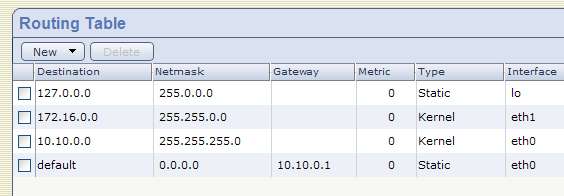
Podemos ver la tabla de rutas y modificarla.


Dale un nombre de dominio y una interfaz de administración.


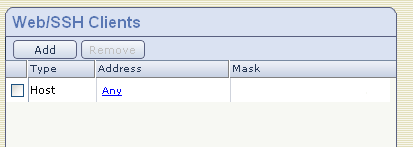
Ponerlo en hora y definir qué clientes que podrán conectarse a la interfaz web o vía SSH. La palabra clave any permite la conexión de cualquier equipo.


En el siguiente paso vamos a definir los paquetes a instalar en nuestro dispositivo.


Definiremos nuestro equipo como el principal, secundario o como un servidor de logs.


Como hemos instalado el SmartEvent y el SmartReporter Suite, nos presenta la pantalla de configuración del servidor.


Los equipos que tendrán acceso a la interfaz gráfica para la administración.


Y el nombre de usuario administrador.


Tras la confirmar los pasos de la configuración, se procede a su ejecución y al finalizar nos presentará un aviso confirmando el proceso.


Después de reiniciarse el equipo, nos podremos conectar a través de las diferentes interfaces de usuario. Éstas serán descritas en la siguiente entrada dedicada al acceso en modo texto, la interfaz web y el programa SmartDashboard que nos descargaremos del propio dispositivo.

Un saludo, Brixton Cat.

12 de octubre de 2012

CheckPoint R75 sobre VirtualBox: Instalación

Después de estar investigando la instalación de diversas versiones de Olive, voy a escribir unas entradas sobre la instalación, configuración y diversas interfaces de usuario del software R75.40 del fabricante Check Point. Hace tiempo que tenía ganas de instalarlo sobre todo porque nos puede servir para practicar de cara a una posible certificación de dicho fabricante.

En esta primera entrada voy a describir la instalación del software sobre una máquina virtual por lo que inicialmente crearé una nueva.


Al arrancarla deberemos pulsar Enter para que comience la instalación.


Y nos presenta una pantalla de bienvenida donde podemos ver la lista de dispositivos, añadir drivers, cancelar o continuar la instalación.


Tras elegir el idioma deberemos seleccionar una interfaz para configurarla en un primer lugar.


Podemos deshabilitar el servicio HTTPS o cambiar el puerto por el que va a escuchar las peticiones.


Tras confirmar el proceso de instalación, se formatea el disco duro y comienza la instalación.


Después las configuraciones post instalación.


Y tras la instalación del cargador de arranque nos presenta una pantalla de confirmación informando que la instalación ha finalizado correctamente.


Para completar la instalación el equipo va a ser reiniciado y tras el reinicio nos podremos conectar a la interfaz web con las credenciales por defecto. Una vez arranca el equipo, nos logeamos a través de la consola y nos pide cambiar la contraseña del usuario administrador.


Y tras ello, cambiar el nombre para no dejar el nombre del usuario administrador por defecto.


En la siguiente entrada realizaré la configuración inicial del dispositivo a través de la interfaz web dado que a través de la consola me falló en los últimos pasos de la configuración.

Estas entradas están basadas en los tutoriales de la gran página Sysadmin Tutorials, posteriormente me gustaría realizar algunas configuraciones pero eso es harina de otro costal.

Un saludo, Brixton Cat.

4 de octubre de 2012

Juniper y Olive: Una historia de amor y odio

En esta entrada voy a comentar brevemente el procedimiento para la instalación del software JunOS en un sistema FreeBSD usando Qemu como motor de virtualización, además de algunas anécdotas y curiosidades de dicha instalación.

Por empezar por algún sitio pongámonos en situación explicando quién es el protagonista de esta entrada. Olive es una instalación modificada del software desarrollado por la compañía Juniper Networks dedicada ésta al mundo de las telecomunicaciones. Fundada tan solo en 1996, en pocos años han sabido desarrollar software de calidad haciendo ferrea competencia a la gran Cisco Systems.

En realidad, el software realizado por dicha compañía se trata de una serie de shell scripts empaquetados y comprimidos con tar y gzip (.tgz) e instalados con la aplicación pkg_add en un sistema FreeBSD. En realidad dicha aplicación necesita una serie de ficheros como un comentario, archivos de contenido, instalación/desinstalación del paquete, etc.

Olive existe porque Juniper lo permite, aunque su postura oficial es que no existe y es una plataforma no soportada ni soportable que hace uso de software ilegal. Es fácil encontrar hilos del foro oficial de la compañía en los que se informa que dicha plataforma no está soportada e incumple las condiciones de licencia de su software. Recuerda usar esta información con responsabilidad:
Please do not abuse this feature by doing stupid things like contacting JTAC for support on an Olive, or selling illegal copies of the software as "router simulators". This type of activity is likely to have serious legal consequences and/or provoke a justified response from Juniper, so just don't do it.
¿Cómo comenzó todo esto? Un buen día algún hacker descubrió la manera de instalarlo y la compartió con el resto de la comunidad. Posteriormente se añadió un binario que comprueba la existencia de los módulos de red que Juniper utiliza en sus equipos, checkpic.

¿Y cómo se realiza la instalación?. Incialmente descomprimimos el fichero firmado (signed) y sin firmar


Y por último el paquete pkgtools.tgz dónde dentro del directorio bin/ encontramos el fichero checkpic citado anteriormente. Éste será reemplazado por /usr/bin/true que siempre devolverá 0.


Comprimiremos primero el contenido de la carpeta pkgtools/ así como el contenido del fichero sin firmar que descomprimimos anteriormente. El fichero que creemos será el que utilizaremos para instalar Olive.

Una vez copiados los archivos debemos reiniciar el sistema para que la instalación se complete borrándose los ficheros de arranque normales del sistema, por lo que si no dejamos que se complete no podremos volver a arrancar el equipo. Otra de las características del proceso de instalación es que necesitamos una conexión serial para completarla por lo que apagaremos la máquina virtual antes de pasar al siguiente paso (halt).


Si reiniciamos el equipo sin contar con una conexión serial, desde la ventana de Qemu no veremos nada. Por lo que añadiremos algunas opciones al comando para crearlas, por ejemplo conexiones telnet o la salida estándar de la consola (stdio).


Tras la instalación del software se reiniciará automáticamente el equipo completándose el proceso.


Nos logeamos con el usuario root sin contraseña para acceder al sistema y con cli para comprobar el software que tenemos instalado.


Luego añadieron al instalador una nueva función llamada platform_check con la que comprobar el RE (Routing Engine) del dispositivo a través de consultas sysctl. Modificando la variable re_model y gracias a la ayuda de Juniper podemos realizar la instalación.


Igualmente, deberemos sustituir el binario checkpic y comprimir el contenido del paquete sin firmar que descomprimimos para crear el instalador de Olive.


Tras el reinicio correspondiente podemos logearnos correctamente en el sistema y comprobar la versión que tenemos instalada.


Igualmente funciona para versiones más recientes como la 9 o la 12


En este punto hay que decir que en las nuevas versiones de JunOS, durante el proceso de instalación monta el directorio /tmp en la memoria RAM por lo que debemos aumentar la memoria de la máquina virtual hasta 1024M. En caso contrario la instalación quedará colgada y no finalizará.


No se el por qué pero durante el arranque del sistema recibo un error panic que no he conseguido solucionar. Igualmente me pasa al utilizar algunas versiones ya creadas de Olive descargadas de Internet.


Comentar que he intentado solucionar el error desactivando el software watchdog pero no ha funcionado. Además la información que he encontrado en el foro de GNS3 tampoco me ha sido de mucha ayuda.

Enlaces:

http://en.wikipedia.org/wiki/Juniper_Networks
http://juniper.cluepon.net/index.php/Olive
http://blog.gns3.net/2009/10/olive-juniper/
http://brezular.wordpress.com/2012/07/03/installing-olive-12-1r1-9-under-qemu/

Un saludo, Brixton Cat.

12 de septiembre de 2012

[BSOD] Stop 0x000000ED (Unmountable_Boot_Volume)

Me ha tocado solucionar el problema escrito en el enunciado y fuera de las soluciones estándar que el gigante Google nos ofrece, me gustaría comentar mi experiencia con este error y la curiosa manera de solucionarlo.

Fuente: http://kamalsalem.wordpress.com/2010/04/08/unmountable_boot_device/
Entrando en detalles, el error Stop 0x000000ED se produce debido a cómo Windows escribe los datos en disco duro utilizando almacenamiento cache para aumentar la velocidad. Como podemos leer en la página de Microsoft:
"Debido a la optimización del modelo de escritura de las unidades de disco IDE, las rutinas de almacenamiento en caché a veces escriben los datos desordenados para mantener las velocidades de escritura lo más rápidas posible en función de dónde se encuentren los datos en el disco. Esto abre un lapso de tiempo en el que las tablas cruciales del sistema de discos NTFS podrían dañarse si una operación de escritura no se completara.[...]"
Tal y como comentan en la misma página del fabricante al igual que en otros blogs y otras páginas Web, como por ejemplo la siguiente página de soporte de HP. Se soluciona tras ejecutar el comando chkdsk con la opción /r para comprobar la integridad de los sectores dañados del disco duro e intentar solucionarlos:
"Locates bad sectors and recovers readable information. Implies /p."
Pero qué podemos hacer cuando el instalador de Windows no nos reconoce la partición y no tenemos acceso a la consola de recuperación. En mi caso he probado con varios Service Packs y cambiando las opciones de compatibilidad SATA en la BIOS pero con el mismo resultado.

Fuente: http://www.linux-noob.com/forums/index.php?/topic/3986-install-xp-from-fedora/
Cuando me dispuse a copiar la información del usuario en cuestión para asegurar no perderlos y tras intentos varios de copiar la información sin comprimir, comprimida, en un disco duro, en otro... Al final acabé montando el disco duro en mi portatil con Debian Squeeze instalado utilizando el paquete ntfs-3g incluido en los repositorios. Como superusuario, es decir root, escribimos:
mount [-t ntfs-3g] /dev/sdX /ruta/final
A mi me ha tocado montar, desmontar y volver a montar la unidad y ha cambiado el nombre de /dev/sdb1 a /dev/sdc1. Podéis verlo en la siguiente captura obtenida del archivo /var/log/syslog:

"Sep 12 14:50:45 Brixton ntfs-3g[2583]: Mounted /dev/sdb1 (Read-Write, label "", NTFS 3.1)
[...]
Sep 12 14:51:25 Brixton ntfs-3g[2583]: ntfs_attr_pread_i: ntfs_pread failed: Error de entrada/salida
Sep 12 14:51:25 Brixton ntfs-3g[2583]: Failed to read index block: Error de entrada/salida
[..]
Sep 12 14:52:09 Brixton ntfs-3g[2583]: ntfs_attr_pread_i: ntfs_pread failed: Error de entrada/salida
Sep 12 14:52:09 Brixton ntfs-3g[2583]: Failed to read index block: Error de entrada/salida
Sep 12 14:52:21 Brixton ntfs-3g[2583]: Unmounting /dev/sdb1 ()
Sep 12 14:52:54 Brixton ntfs-3g[2916]: Version 2010.3.6 integrated FUSE 27
Sep 12 14:52:54 Brixton ntfs-3g[2916]: Mounted /dev/sdc1 (Read-Write, label "", NTFS 3.1)
[...]
Sep 12 16:17:42 Brixton ntfs-3g[2916]: Unmounting /dev/sdc1 ()"

Cuando he montado los anteriores volúmenes, me apareció un mensaje informando que se solucionaban algunos problemas con el arranque del dispositivo ([...] fix boot [...]). No he capturado el mensaje porque no creía que tendría relación pero si ha alguien le aparece que me mande una captura.

Otra cosa de la que no he encontrado información es porqué se ha solucionado. He visto algo de información sobre ntfsfix para solucionar algunos problemas pero nada relacionado al montar unidades NTFS.

Al final, tras varias horas de comprimir la información útil del disco duro y volver a arrancar el portátil con el disco original se ejecuta un chkdsk automáticamente:

Fuente: http://www.techiwarehouse.com/engine/ce9db812/Disable-Automatic-CHKDSK-Option
Y tras el reinicio que le acompaña se recupera la estructura del disco duro y el normal funcionamiento del sistema operativo. Comentarios jocosos se me ocurren varios pero una solución lógica y documentada? Si alguien la tiene...

Un saludo, Brixton Cat.