29 de diciembre de 2013

AsteriskNOW: Extensiones SIP e IAX2

Continuando con la serie AsteriskNOW, voy a empezar a describir los pasos para añadir extensiones a la centralita y a hacer algunas pruebas llamando entre distintas extensiones. Asterisk soporta varios protocolos de señalización y transporte entre los que podemos encontrar SIP, IAX2 o DAHDI, este último es utilizado para el hardware (y compatibles) de la compañía Digium como teléfonos o tarjetas de telefonía.

En primer lugar voy a realizar la configuración de una extensión que va a utilizar el protocolo SIP para la señalización y el mantenimiento de las sesiones, mientras que el transporte de la llamada será realizado por protocolos como RTP o SRTP.

Extensión SIP


Desde el menú Applications pulsamos en Extensions para acceder al panel principal donde poder crear nuevas extensiones. En el desplegable elegiremos el tipo de protocolo que utilizará la nueva extensión, por defecto SIP.


Deberemos asignar un número de extensión en el campo User Extension y agregar un nombre descriptivo en el campo Display Name, éste además de aparecer en el terminal donde la extensión está configurada se utilizará como CallerID en las llamadas que la extensión realice.


En el apartado Extension Options encontramos diversas configuraciones como las opciones de Asterisk para las extensiones, timeouts para las llamadas, CallerIDs de salida y de emergencia entre otras opciones. Modificaremos el valor Outbound Concurrency Limit a 1 como medida de seguridad para evitar que se realicen más de una llamada simultánea al exterior.


Deberemos configurar una contraseña robusta para cada extensión sobre todo en sistemas en producción, esto lo configuramos desde el apartado Device Option. En el campo secret se encuentra la contraseña por defecto del dispositivo y tiene toda la pinta de ser un hash MD5. Podremos variar el comportamiento del DTMF en el campo dtmfmode al igual que indicar si nos encontramos detraś de un NAT y vamos a hacer llamadas al exterior.


La parte del VoiceMail la dejo deshabilitada de momento ya que tengo en mente una entrada con todas las opciones que nos permite este módulo.


Y por último guardamos cambios con el botón Submit y aplicamos la configuración con el botón Apply Config que aparece en la barra de navegación.


Una vez creada la extensión, aparece en el menú de la izquierda para poder editarla o eliminarla.


Extensión IAX2


Para configurar una extensión que utilizará el protocolo de señalización y transporte IAX2 elegiremos la opción Generic IAX2 Device en el desplegable y pulsamos el botón Submit. Realmente no hay diferencia entre ambos formularios salvo una excepción, deberemos indicar una extensión para el usuario (User Extension) y un nombre para mostrar en el dispositivo y que será utilizado en el CallerID, Display Name.


Limitamos también las llamadas simultáneas salientes que el dispositivo puede realizar.


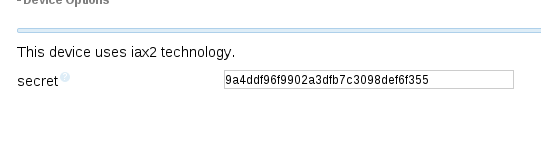
Y configuramos una contraseña robusta para el dispositivo en la opción secret. En este caso no aparecen las opciones relativas al DTMF o el NAT pero a la hora de editar las extensiones veremos que aparecen muchos más parámetros.

Dejo el VoiceMail deshabilitado, guardo y aplico la configuración de manera idéntica al caso anterior.


Configuración de clientes


Ahora describiré la configuración de los softphones que utilizarán las extensiones recien creadas, voy a utilizar Linphone como cliente SIP y SFLphone como cliente IAX2 aunque este último también tiene soporte para el protocolo SIP.

Cliente SIP


Una vez instalado el paquete linphone, desde el menú Options en la opción Preferences podemos especificar desde la configuración de la red, los codecs para el audio o el idioma.


Desde la pestaña Manage SIP Accounts podemos añadir cuentas de usuarios SIP y especificar tanto un Display Name como el Username a utilizar. Pulsando en el botón Add aparece una ventana donde introducir la identidad SIP y la dirección IP de la centralita.


Será necesario ingresar la contraseña que hemos configurado para dicha extensión


Quedando la configuración definitiva del terminal de este modo


Si la configuración es correcta, en el teléfono se muestra un mensaje informando que se ha registrado satisfactoriamente contra la centralita.


Cliente IAX2


Una vez instalado el paquete sflphone-gnome, lastima que la versión de KDE sea inestable, desde el menú Editar tenemos acceso a las Preferencias de la aplicación y las Cuentas. Dentro de la configuración de las cuentas añadimos una e ingresamos los siguientes parámetros:

- Alias: Nombre descriptivo para la cuenta.
- Protocolo: En este caso IAX2.
- Nombre del equipo: Dirección IP o nombre de host de la centralita.
- Usuario: El número de la extensión.
- Contraseña: El secret configurado a la extensión.


Una vez creada la cuenta podemos ver el estado de la misma e informa que ha fallado la autenticación.


Podemos tirar de los logs de Asterisk (Reports > Asterisk Logs Files) pero a mi siempre me parece más entretenida la consola y en este caso encima colorea la salida del debug.


El error en cuestión es:
Call rejected, CallToken Support required. If unexpected, resolve by placing address 192.168.1.38 in the calltokenoptional list or setting user 1002 requirecalltoken=no
Entre las opciones Device Options que no aparecieron a la hora de crear la extensión se encuentra requirecalltoken con valor Yes por defecto por lo que lo cambio a No.


Una vez habilitada nuevamente la cuenta comprobamos que se registra el terminal correctamente contra la centralita.


Llamadas de pruebas


Una vez los teléfonos están registrados correctamente contra la centralita podemos realizar llamadas de prueba entre ambas extensiones.


En posteriores entradas lo comentaré más en detalle pero es bueno que conozcamos que existen una serie de numeraciones preconfiguradas en la centralita llamadas Features Codes. Estas se encuentran dentro del menú Admin y podemos editarlas a nuestro antojo e incluso como ya veremos añadir otras nuevas.

Por ejemplo, podemos consultar la hora del sistema marcando la opción *60 desde los teléfonos


Hasta aquí la introducción a la creación de extensiones y la configuración de softphones tanto para clientes SIP como IAX2. En la siguiente entrada describiré más parámetros de configuración alguno de ellos para asegurar en la medida de lo posible nuestra instalación.

Un saludo, Brixton Cat.

28 de diciembre de 2013

AsteriskNOW: Introducción

Llevo unos días poniéndome al día con Asterisk, buscando información sobre las distintas opciones que nos ofrece a la hora de configurar la centralita y dar servicio a nuestros usuarios o a los clientes que nos llamen. Entre las muchas opciones me he decantado por AsteriskNOW por varias razones, una de ellas y la principal es que está mantenida por los desarrolladores de Asterisk, hace uso de FreePBX como interfaz gráfica y utiliza versiones recientes del software.

AsterisNOW actualmente tiene a disposición la versión 3.0.0 que corre sobre un Sistema Operativo CentOS 6.5 y utiliza para la centralita Asterisk 11.6.1 y FreePBX 2.11.0.11. Además podemos hacer uso del gestor de paquetes YUM para instalar o desinstalar paquetes y mantener el sistema actualizado en todo momento.

En el siguiente enlace se detella la instalación del Sistema Operativo y como repetición a lo mencionado en el mismo, es recomendable actualizar el sistema antes de acceder a la interfaz Web y hacer uso de la centralita.


Una vez actualizado nos logueamos en la intefaz Web utilizando los credenciales por defecto, usuario admin y contraseña admin para acceder al dashboard donde ver el estado del sistema y los servicios, notificaciones y estadísticas de la centralita.


En la parte superior de la página nos encontramos con la barra de navegación que contiene diversos menús desplegables para la configuración de la centralita, administración, herramientas, etc.


Admin

Menú dedicado a tareas de administrarción como crear usuarios y modificar sus contraseñas. Con el módulo System Recordings podemos subir o realizar una grabación en una extensión y utilizarla en la configuración de nuestro sistema. Desde la opción Module Admin podremos comprobar el estado de los módulos instalados y los disponibles, además de poder configurar una dirección de e-mail para que nos informe de las nuevas actualizaciones.


Applications

Dentro de este menú encontraremos por defecto algunas opciones básicas y no tan básicas como la administración de extensiones (Extensions), el parking de llamadas (Parking) o las colas de llamadas (Queues).


Connectivity

Este menú se utiliza para configurar parámetros de conectividad como su nombre indica, podremos definir troncales para la comunicación externa de la centralita, rutas de entrada y salida, etc...


Reports

En este menú encontramos opciones de reporte como los logs de la centralita (Asterisk Log Files) o el módulo CDR (Call Data Record) para el reporte de llamadas.


Settings

Aqui podemos encontrar opciones de configuración avanzadas para el servidor, así como herramientas varias como el módulo Music on Hold para la música en espera o la administración de los buzones de voz (VoiceMail Admin).


En la siguiente entrada empezaré con la creación de extensiones para después ver funcionalidades interesantes de cualquier centralita como buzones de voz, capturas llamadas entre extensiones, IVRs, etc.

Un saludo, Brixton Cat.

19 de octubre de 2013

Monitorización con Cacti: Probando configuraciones

Continuando con la serie Monitorización con Cacti, voy a explicar los pasos básicos para añadir equipos a nuestro sistema y configurar las gráficas que nos interesen para que el servidor pueda empezar a obtener datos.

Como comentaba en la introducción de la serie, Cacti es una herramienta de monitorización síncrona basada en protocolos de networking para obtener información de los equipos clientes que estén configurados en el sistema. Se pueden realizar desde peticiones ICMP (TCP y UDP) hasta consultas SNMPs especícifas para obtener la información de un OID único para un fabricante.

Una de las pruebas más básicas que realizar es un ping a un servidor externo de Internet, en este caso he utilizado uno de los servidores DNS de Google para controlar la latencia de la conexión. Para ello desde el apartado Devices, agregamos un nuevo equipo y rellenamos el formulario con los datos del dispositivo.


- Descripción: Descripción del dispositivo
- Hostname: FQDN o IP del dispositivo
- Host Template: None*
- Downed Device Detection: Método para comprobar si el host está disponible para realizar consultas**

* Colección de gráficas que se pueden aplicar a los host en función del fabricante, pruebas a realizar o cualquier otro grupo que queramos crear para facilitar la administración de los equipos.
** Dependiendo del valor aparecerá un menu con más o menos opciones.

Para crear gráficas vamos a Create Graphs for this Host y en este caso al no haber seleccionado ningún Host Template en la configuración anterior, no aparecen gráficas por defecto que utilizar para este dispositivo. Para añadir una, elegimos a través del menu desplegable el test a realizar y lo agregamos a nuestro dispositivo.


Pongo un nombre para la leyenda y un color alegre.


Una vez creada la gráfica, desde Graph Management se puede comprobar el estado de la misma.


A través de Graph Tree he añadido el host a la vista por defecto, por lo que al ir a la pestaña Graph están los dos dispositivos para poder ver los datos.


Una de las maravillas de RRDTools, a partir de la versión 2.2.0, es que puedes hacer zoom en las gráficas para centrar el detalle donde tu quieras. Cacti por supuesto también incorpora esta funcionalidad desde la versión 0.6.4.


Ahora voy a configurar un router, OpenWrt para ser más exacto, y obtener el tráfico de red de alguna de sus interfaces utilizando SNMP tanto para conocer el estado del dispositivo como para obtener los datos de actividad de las interfaces de red.

Para ello relleno el formulario con los datos del equipo asegurándome de tener correctos los datos de la versión del protocolo y de la community autorizada.


En este caso he utilizado Generic SNMP-enabled Host como template, que utiliza el estandar SNMPv2-MIB para obtener un listado de las interfaces del dispositivo y los datos relativos a las mismas.


La mejor manera de organizar nuestras gráficas es a través de grupos en Graph Tree, diferenciando los equipos por funcionalidades, vistas de las gráficas más utilizadas... imaginación al poder. En este caso para el router OpenWrt, lo he agregado al grupo Access Points donde tengo los dispositivos Wireless a monitorizar.


Configuraciones varias

En esta parte de la entrada voy a comentar las configuraciones mínimas y algunas veces por defecto que he utilizado para algunos routers, en caso de producción yo no haría esto...

- OpenWrt

Hay que tener instalado el demonio SNMP (snmpd), para ello opkg y los repositorios nos facilitan la administración de paquetes en estos equipos. Modifico los valores del system y curioseo la configuración por defecto para la community public.


- Mikrotik

Defino una community public accesible para el rango de direcciones IPs que estoy usando y modifico los datos de contacto del dispositivo.


- Cisco

En el caso de Cisco sólo he configurado una interfaz Ethernet, una community public con permisos de lectura y los datos de contacto del dispositivo.


- Juniper

Para Juniper muy similar que para Cisco: una interfaz de red, una community con permisos de lectura para el rango de IP que estoy usando y los datos de contacto del dispositivo.


Un saludo, Brixton Cat.

28 de septiembre de 2013

Monitorización con Cacti: Instalación

Bueno, pues es hora de comenzar con la instalación...

Como comentaba en la Introducción, la instalación se realizará sobre un sistema Debian Wheezy y en esta entrada no se explica la instalación del sistema operativo pero en entradas anteriores del blog se detalla la instalación de Debian NetInstall.

Los paquetes necesarios para instalar Cacti en nuestro equipo son: apache2, php5, php5-mysql, php5-gb, mysql-server, rrdtool, snmp, php5-snmp y ejecutando el comando aptitude install con dichos paquetes nos resuelve e instala las dependencias necesarias.


Una vez preparado el sistema operativo, procedemos a la instalación de Cacti con el comando aptitude install cacti.


Tras una advertencia del cambio de ruta de la libreria adodb para PHP, seleccionamos el servidor Web que vamos a utilizar, en mi caso apache2.


Realizamos la configuración de la base de datos MySQL a través del instalador y le proporcionamos la contraseña del usuario administrador de la misma.


Una vez finalizado el proceso de instalación de los paquetes, queda realizar la instalación de la aplicación Web propiamente dicha. Para ello nos diriguimos a la siguiente URL: http://IP_SERVER/cacti que nos debería redirigir al mensaje de bienvenida del instalador.


En la siguiente pantalla seleccionaremos una nueva instalación y nos muestra los credenciales por defecto para el acceso a la base de datos. En caso de querer cambiar dichos datos, editaremos el fichero que nos indica el mensaje de información, include/config.php.


La siguiente pantalla nos informa de las diferentes herramientas que Cacti necesita para funcionar correctamente. En determinados casos, es posible especificar diferentes rutas para algunos de los ejecutables.


Una vez finalizado el proceso de instalación, accedemos a la URL de la aplicación y nos logueamos con el usuario admin y cualquier contraseña porque nos obligará a modificarla una vez logueados.

En cualquier caso, llegaremos a la pantalla inicial de la aplicación donde no ha pasado el tiempo por ella y aparentemente no ha cambiado nada.


Pero si nos fijamos en el apartado Configuration de la barra de navegación del lado izquierdo, vemos alguna que otra novedad: Plugin Management.


Antiguamente había que pelearse con Cacti para instalar el PIA (Plugin Architecture) y poder disfrutar de los plugins de la comunidad. Pero a partir de la versión 0.8.8a esta característica está incluida y gracias a que dicha versión se encuentra en el repositorio estable de Debian no tenemos que pelearnos instalándolo.


De siempre Cacti viene configurado para monitorizar el host donde está alojado y en esta versión no iba a ser una excepción. En el apartado Devices podemos administrar los dispositivos.


Al igual que en Graph Management podemos administrar las gráficas creadas para nuestros hosts.


Si accedemos al apartado Settings encontramos multitud de opciones donde podemos cambiar el nivel de debug en el log de la aplicación, modificar los paths, autenticación LDAP, etc.


Muy útil e interesante es el apartado System Utilities donde encontramos los logs de la aplicación para depurar en caso de ser necesario.


Por último, si accedemos a la pestaña graphs podemos ver las gráficas que por defecto vienen configuradas con la aplicación.


Un saludo, Brixton Cat.

Monitorizacion con Cacti: Introducción

Voy a empezar una nueva serie de artículos para el blog y en este caso dedicada a la monitorización haciendo uso de Cacti, una herramienta Open Source con licencia GPL v2 que utiliza las librerias RRDTools para alegrarnos la vista con esas gráficas sobre el tráfico en nuestras conexiones o el estado de nuestros servidores por poner algunos ejemplos.

Cacti es una herramienta de monitorización síncrona, es decir, que cada cierto tiempo pregunta a los clientes su estado en función de la configuración de cada uno de ellos. Otras herramientas por defecto son capaces de recibir alertas de los equipos clientes cuando estos han sufrido alguna anomalía, por lo que se dice que realizan monitorización asíncrona. Cacti utiliza algunos protocolos de red como ICMP o SNMP para obtener datos o simplemente reconocer a los clientes a monitorizar.

SNMP (Simple Network Management Protocol) es un protocolo muy utilizado en Cacti y está diseñado precisamente para lo que su nombre indica: un protocolo básico de administración de red. Tan simple, tan simple, que hasta no hace mucho ha salido la tercera versión del protocolo que añade más capas de seguridad al estandar.

Pero lejos de los peligros de la seguridad, SNMP es uno de los protocolos más prácticos para administrar equipos en red. Podemos realizar consultas sobre un determinado objeto (OID), realizar cambios en la configuración o indicar a los clientes que envien alertas a un servidor remoto en este caso llamado colectora. SNMP es un protocolo muy extenso y esta entrada "trata de ser" una breve introducción a Cacti como herramienta de monitorización por lo que no quisiera explayarme.

En las siguientes entradas realizaré la configuración de Debian Wheezy junto las dependencias necesarias para instalar un servidor Cacti con el que realizar algunas pruebas, comentar las novedades de la nueva version, configurar algunos equipos, plugins interesantes, algunos scripts...

Un saludo, Brixton Cat.