En primer lugar voy a realizar la configuración de una extensión que va a utilizar el protocolo SIP para la señalización y el mantenimiento de las sesiones, mientras que el transporte de la llamada será realizado por protocolos como RTP o SRTP.
Extensión SIP
Desde el menú Applications pulsamos en Extensions para acceder al panel principal donde poder crear nuevas extensiones. En el desplegable elegiremos el tipo de protocolo que utilizará la nueva extensión, por defecto SIP.

Deberemos asignar un número de extensión en el campo User Extension y agregar un nombre descriptivo en el campo Display Name, éste además de aparecer en el terminal donde la extensión está configurada se utilizará como CallerID en las llamadas que la extensión realice.

En el apartado Extension Options encontramos diversas configuraciones como las opciones de Asterisk para las extensiones, timeouts para las llamadas, CallerIDs de salida y de emergencia entre otras opciones. Modificaremos el valor Outbound Concurrency Limit a 1 como medida de seguridad para evitar que se realicen más de una llamada simultánea al exterior.

Deberemos configurar una contraseña robusta para cada extensión sobre todo en sistemas en producción, esto lo configuramos desde el apartado Device Option. En el campo secret se encuentra la contraseña por defecto del dispositivo y tiene toda la pinta de ser un hash MD5. Podremos variar el comportamiento del DTMF en el campo dtmfmode al igual que indicar si nos encontramos detraś de un NAT y vamos a hacer llamadas al exterior.

La parte del VoiceMail la dejo deshabilitada de momento ya que tengo en mente una entrada con todas las opciones que nos permite este módulo.

Y por último guardamos cambios con el botón Submit y aplicamos la configuración con el botón Apply Config que aparece en la barra de navegación.


Una vez creada la extensión, aparece en el menú de la izquierda para poder editarla o eliminarla.

Extensión IAX2
Para configurar una extensión que utilizará el protocolo de señalización y transporte IAX2 elegiremos la opción Generic IAX2 Device en el desplegable y pulsamos el botón Submit. Realmente no hay diferencia entre ambos formularios salvo una excepción, deberemos indicar una extensión para el usuario (User Extension) y un nombre para mostrar en el dispositivo y que será utilizado en el CallerID, Display Name.

Limitamos también las llamadas simultáneas salientes que el dispositivo puede realizar.

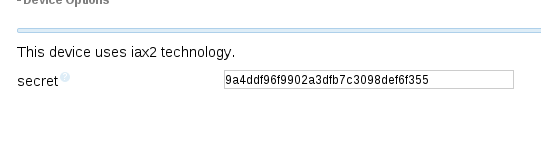
Y configuramos una contraseña robusta para el dispositivo en la opción secret. En este caso no aparecen las opciones relativas al DTMF o el NAT pero a la hora de editar las extensiones veremos que aparecen muchos más parámetros.
Dejo el VoiceMail deshabilitado, guardo y aplico la configuración de manera idéntica al caso anterior.

Configuración de clientes
Ahora describiré la configuración de los softphones que utilizarán las extensiones recien creadas, voy a utilizar Linphone como cliente SIP y SFLphone como cliente IAX2 aunque este último también tiene soporte para el protocolo SIP.
Cliente SIP
Una vez instalado el paquete linphone, desde el menú Options en la opción Preferences podemos especificar desde la configuración de la red, los codecs para el audio o el idioma.

Desde la pestaña Manage SIP Accounts podemos añadir cuentas de usuarios SIP y especificar tanto un Display Name como el Username a utilizar. Pulsando en el botón Add aparece una ventana donde introducir la identidad SIP y la dirección IP de la centralita.

Será necesario ingresar la contraseña que hemos configurado para dicha extensión

Quedando la configuración definitiva del terminal de este modo

Si la configuración es correcta, en el teléfono se muestra un mensaje informando que se ha registrado satisfactoriamente contra la centralita.

Cliente IAX2
Una vez instalado el paquete sflphone-gnome, lastima que la versión de KDE sea inestable, desde el menú Editar tenemos acceso a las Preferencias de la aplicación y las Cuentas. Dentro de la configuración de las cuentas añadimos una e ingresamos los siguientes parámetros:
- Alias: Nombre descriptivo para la cuenta.
- Protocolo: En este caso IAX2.
- Nombre del equipo: Dirección IP o nombre de host de la centralita.
- Usuario: El número de la extensión.
- Contraseña: El secret configurado a la extensión.

Una vez creada la cuenta podemos ver el estado de la misma e informa que ha fallado la autenticación.

Podemos tirar de los logs de Asterisk (Reports > Asterisk Logs Files) pero a mi siempre me parece más entretenida la consola y en este caso encima colorea la salida del debug.

El error en cuestión es:
Call rejected, CallToken Support required. If unexpected, resolve by placing address 192.168.1.38 in the calltokenoptional list or setting user 1002 requirecalltoken=noEntre las opciones Device Options que no aparecieron a la hora de crear la extensión se encuentra requirecalltoken con valor Yes por defecto por lo que lo cambio a No.

Una vez habilitada nuevamente la cuenta comprobamos que se registra el terminal correctamente contra la centralita.

Llamadas de pruebas
Una vez los teléfonos están registrados correctamente contra la centralita podemos realizar llamadas de prueba entre ambas extensiones.


En posteriores entradas lo comentaré más en detalle pero es bueno que conozcamos que existen una serie de numeraciones preconfiguradas en la centralita llamadas Features Codes. Estas se encuentran dentro del menú Admin y podemos editarlas a nuestro antojo e incluso como ya veremos añadir otras nuevas.
Por ejemplo, podemos consultar la hora del sistema marcando la opción *60 desde los teléfonos

Hasta aquí la introducción a la creación de extensiones y la configuración de softphones tanto para clientes SIP como IAX2. En la siguiente entrada describiré más parámetros de configuración alguno de ellos para asegurar en la medida de lo posible nuestra instalación.
Un saludo, Brixton Cat.


