15 de febrero de 2014

Xen y Virt-Manager: Problemas de conexión

El otro día me comentaron la posibilidad de instalar un servidor de virtualización y por las condiciones de las máquinas virtuales a alojar, la mejor solución es correr Xen como anfitrión. Una de las condiciones principales es poder virtualizar una PBX basada en Asterisk con hardware para conectar a la red PSTN o a la red RDSI. Mirando los resultados de la siguiente presentación está claro que Xen se asemeja bastante, y mucho, a los resultados recibidos en el sistema sin virtualizar.

Para la instalación del servidor Xen no voy a entrar en detalles. Recomendaré la guía para principiantes de la página oficial que explica paso a paso la instalación sobre un sistema Debian stable y old-stable.


Hasta aquí todo muy bien, fácil y sencillo. Pero ¿cómo administrar nuestro servidor de virtualización y las máquinas virtuales desde un entorno más amigable?

Virt-manager es una herramienta bastante completa y sencilla, lease liviana también, con la que administrar nuestros servidores Xen, KVM y contenedores LXC de manera gráfica tanto local como remotamente a través de SSH, certificados digitales u otros...


Pues bien, después de este pequeña introducción vienen los problemas que he tenido a la hora de conectar virt-manager con un servidor Xen y cómo poder solucionarlos.

SSH: Intercambio de clave

Si no tenemos configurado el intercambio de claves entre nuestro equipo y el servidor nos mostrará el siguiente error:


Detalles:

Unable to connect to libvirt.

You need to install openssh-askpass or similar
to connect to this host.

Libvirt URI is: xen+ssh://root@192.168.173.150/

Traceback (most recent call last):
  File "/usr/share/virt-manager/virtManager/connection.py", line 1185, in _open_thread
    self.vmm = self._try_open()
  File "/usr/share/virt-manager/virtManager/connection.py", line 1167, in _try_open
    flags)
  File "/usr/lib/python2.7/dist-packages/libvirt.py", line 102, in openAuth
    if ret is None:raise libvirtError('virConnectOpenAuth() failed')
libvirtError: Cannot recv data: ssh_askpass: exec(/usr/bin/ssh-askpass): No such file or directory
Permission denied, please try again.
ssh_askpass: exec(/usr/bin/ssh-askpass): No such file or directory
Permission denied, please try again.
ssh_askpass: exec(/usr/bin/ssh-askpass): No such file or directory
Permission denied (publickey,password).
: Conexión reinicializada por la máquina remota

Aparte de la opción que el propio mensaje nos aporta, yo prefiero copiar la clave pública de mi usuario en el servidor remoto ya sea a la antigua usanza* o a través de opciones más modernas.

* cat ~/.ssh/id_rsa.pub | ssh user@address 'cat - >> ~/.ssh/authorized_keys'

Netcat version OpenBSD

Es posible encontrarse con el siguiente error


Detalles:

Unable to connect to libvirt.

The remote host requires a version of netcat/nc
which supports the -U option.

Libvirt URI is: xen+ssh://root@192.168.173.150/

Traceback (most recent call last):
  File "/usr/share/virt-manager/virtManager/connection.py", line 1185, in _open_thread
    self.vmm = self._try_open()
  File "/usr/share/virt-manager/virtManager/connection.py", line 1167, in _try_open
    flags)
  File "/usr/lib/python2.7/dist-packages/libvirt.py", line 102, in openAuth
    if ret is None:raise libvirtError('virConnectOpenAuth() failed')
libvirtError: End of file while reading data: nc: invalid option -- 'U'
nc -h for help: Error de entrada/salida

Para solucionarlo es necesario instalar la versión OpenBSD del paquete Netcat que utiliza la opción -U para la conexión por sockets Unix.

Demonio libvirtd

Si el demonio libvirtd no está instalado y en ejecución recibiremos el siguiente error


Detalles

Unable to connect to libvirt.

End of file while reading data: nc: unix connect failed: No such file or directory: Error de entrada/salida

Verify that the 'libvirtd' daemon is running
on the remote host.

Libvirt URI is: xen+ssh://root@192.168.173.150/

Traceback (most recent call last):
  File "/usr/share/virt-manager/virtManager/connection.py", line 1185, in _open_thread
    self.vmm = self._try_open()
  File "/usr/share/virt-manager/virtManager/connection.py", line 1167, in _try_open
    flags)
  File "/usr/lib/python2.7/dist-packages/libvirt.py", line 102, in openAuth
    if ret is None:raise libvirtError('virConnectOpenAuth() failed')
libvirtError: End of file while reading data: nc: unix connect failed: No such file or directory: Error de entrada/salida

Para solucionarlo, es necesario instalar el paquete libvirt-bin en el servidor.

Xen: Servidor HTTP

El siguiente error, a diferencia de los anteriores, no se soluciona instalando ningún paquete


Detalles

Unable to connect to libvirt.

unable to connect to 'localhost:8000': Conexión rehusada

Verify that the 'libvirtd' daemon is running
on the remote host.

Libvirt URI is: xen+ssh://root@192.168.173.150/

Traceback (most recent call last):
  File "/usr/share/virt-manager/virtManager/connection.py", line 1185, in _open_thread
    self.vmm = self._try_open()
  File "/usr/share/virt-manager/virtManager/connection.py", line 1167, in _try_open
    flags)
  File "/usr/lib/python2.7/dist-packages/libvirt.py", line 102, in openAuth
    if ret is None:raise libvirtError('virConnectOpenAuth() failed')
libvirtError: unable to connect to 'localhost:8000': Conexión rehusada

Para solucionarlo basta con editar el fichero de configuración /etc/xen/xend-config.sxp, añadir la siguiente línea (xend-http-server yes) y reiniciar el servicio con /etc/init.d/xen restart.


Listo, ya está conectado virt-manager a nuestro servidor Xen. He realizado varias instalaciones con el mismo comportamiento, todas ellas realizadas en máquina virtual sobre VirtualBox con Debian Wheeze versión 7.4 como sistema base.

Un saludo, Brixton Cat.

31 de diciembre de 2013

AsteriskNOW: Mas configuraciones SIP e IAX2

En la anterior entrada de la serie AsteriskNOW realicé la configuración de un par de extensiones con los protocolos SIP e IAX2, registré las extensiones contra la centralita y realiće algunas pruebas de llamadas. En esta entrada comentaré más parámetros de configuración de ambos protocolos así como la instalación de algunos módulos que serán necesarios.

Como comenté en la entrada anterior, a la hora de crear las extensiones aparecen muy pocas opciones de configuración en el campo Device Options, una en el caso de IAX2, pero al editarlas tenemos acceso a bastantes mas parámetros de los que describiré algunos.

Extensión SIP


El parámetro canreinvite se utiliza para permitir que los peers envien peticiones INVITE entre ellos una vez se ha establecido la llamada con el servidor Asterisk. Por defecto está en No pero es recomendable consultar la documentación para adecuar este parámetro a nuestro escenario.


Los contextos (context) son un concepto imprescindible en Asterisk con el organizamos nuestro dialplan en secciones independientes entre sí, el dialplan está compuesto por extensiones, troncales, aplicaciones como IVRs, VoiceMail, Conferences...


La opción host sirve para especificar una dirección IP o un nombre de host específico para la extensión o en caso de ser dynamic permitir que se registre cualquier teléfono con esa extensión.


El type por defecto es friend que es la opción más común a la hora de crear extensiones, este parámetro está relacionado con la manera en la que se manejarán las llamadas entrantes y salientes en la extensión.


Podemos elegir también el protocolo de transporte (transport) que utilizará la extensión: UDP (por defecto), TCP, TLS, WS o combinaciones de estos.


También podemos cifrar las llamadas utilizando el protocolo SRTP en lugar de RTP estableciendo el parámetro encryption en Yes.


Extensión IAX2


Algunos de los parámetros antes descritos también son válidos para clientes IAX2 dado que están relacionados con el comportamiento de Asterisk como context, host o type. Otros como transport o encryption están relacionados con el propio protocolo SIP por lo que en este caso no aparecerán.

Con el parámetro transfer podemos controlar las transferencias de llamadas de la extensión.


El parámetro qualify sirve para enviar al peer una petición de tipo OPTIONS para comprobar el estado de vida del dispositivo. Este parámetro también está disponible en el protocolo SIP en el que además podemos especificar el tiempo de refresco, por defecto 60 segundos.


Con disallow y allow podemos denegar y permitir respectivamente el uso de los codecs de audio que el dispositivo podrá utilizar. Funciona a modo de ACL, en disallow rechazamos todo con all y en el campo allow especificaremos los codecs permitidos separados por el caracter ampersand (&). Estos parámetros también son controlados por la centralita por lo que también están disponibles para el protocolo SIP.


El parámetro requirecalltoken se utiliza para requerir al peer un token de autenticación para registrarse contra la centralita. Dejare el valor No porque estoy utilizando varios softphones para la misma extensión y no me permite loguearme correctamente cuando cambio de cliente.


Módulo Asterisk Settings


Como se puede ver, con la instalación por defecto tenemos acceso a muchos parámetros de configuración de las extensiones pero la mayoría de ellos relacionados con la centralita. Para obtener más parámetros de configuración de los protocolos será necesario instalar los módulos Asterisk SIP Settings y Asterisk IAX Settings.

Pulsando la opción Module Admin localizada en el menú Admin llegamos a la pantalla principal del módulo, pulsando en Check Online nos muestra los módulos instalados, si se pueden actualizar y los que están disponibles en los repositorios. Una vez instalados aparecerán habilitados en la pantalla principal del módulo, recordad que es necesario aplicar la configuración tras la instalación de cualquier módulo.


Los módulos siguen la misma distribución de menús que vimos en la introdución a FreePBX. Desde el menú Settings de la barra de navegación tendremos acceso a los módulos recien instalados.

Opciones SIP


Lo primero que encontramos son las opciones NAT, pulsando en el botón Auto Configure nos resuelve la IP pública y la red local en los campos External IP y Local Network. El campo External IP se utiliza para indicar la IP o el nombre de host que se publicará en el router hacia Internet por lo que le pongo una dirección cualquiera.


Podemos habilitar el soporte para vídeollamadas desde la opción Video Support especificando los codecs que queremos utilizar y un máximo ancho de banda para estas llamadas.


En el apartado MEDIA & RTP Settings también tenemos acceso al parámetro canreinvite visto anteriormente con la opción Reinvite Behavior.


También podemos configurar un lenguaje por defecto especificando el código de caracteres asociado al país.


Las siguientes opciones previenen que un usuario anónimo se registre contra la centralita (Allow SIP Guests) y que pueda realizar llamadas (Allow Anonymous Inbound SIP Calls). Permitiendo el registro de clientes anónimos y denegando las llamadas entrantes anónimas podemos ver los intentos de llamadas de los usuarios registrados como invitados.


Además también es posible introducir los parámetros de configuración que queramos especificando el nombre y el valor de los mismos.


Opciones IAX


Lo primero que encotramos son las opciones de los codecs de audio pero a diferencia del caso anterior tenemos algunas prioridades y opciones de ancho de banda.


Soporte para video nuevamente


Language, Bind Address, Bind Port...


El campo Delay Auth Rejects se utiliza para reforzar la seguridad de la centralita contra ataques de fuerza bruta añadiendo un delay a la hora de rechazar un intento de login incorrecto.


Y al igual que en el caso del protocolo SIP, podemos añadir más parámetros de configuración a través de la opción Other IAX Settings.


Con esta entrada finalizo el repaso sobre las opciones de configuración más reseñables a la hora de crear extensiones en nuestro sistema y reforzar el comportamiento de las mismas. En siguientes entradas comenzaré a describir funcionalidades más atractivas con las que crear una verdadera centralita de telefonía.

Un saludo, Brixton Cat.

29 de diciembre de 2013

AsteriskNOW: Extensiones SIP e IAX2

Continuando con la serie AsteriskNOW, voy a empezar a describir los pasos para añadir extensiones a la centralita y a hacer algunas pruebas llamando entre distintas extensiones. Asterisk soporta varios protocolos de señalización y transporte entre los que podemos encontrar SIP, IAX2 o DAHDI, este último es utilizado para el hardware (y compatibles) de la compañía Digium como teléfonos o tarjetas de telefonía.

En primer lugar voy a realizar la configuración de una extensión que va a utilizar el protocolo SIP para la señalización y el mantenimiento de las sesiones, mientras que el transporte de la llamada será realizado por protocolos como RTP o SRTP.

Extensión SIP


Desde el menú Applications pulsamos en Extensions para acceder al panel principal donde poder crear nuevas extensiones. En el desplegable elegiremos el tipo de protocolo que utilizará la nueva extensión, por defecto SIP.


Deberemos asignar un número de extensión en el campo User Extension y agregar un nombre descriptivo en el campo Display Name, éste además de aparecer en el terminal donde la extensión está configurada se utilizará como CallerID en las llamadas que la extensión realice.


En el apartado Extension Options encontramos diversas configuraciones como las opciones de Asterisk para las extensiones, timeouts para las llamadas, CallerIDs de salida y de emergencia entre otras opciones. Modificaremos el valor Outbound Concurrency Limit a 1 como medida de seguridad para evitar que se realicen más de una llamada simultánea al exterior.


Deberemos configurar una contraseña robusta para cada extensión sobre todo en sistemas en producción, esto lo configuramos desde el apartado Device Option. En el campo secret se encuentra la contraseña por defecto del dispositivo y tiene toda la pinta de ser un hash MD5. Podremos variar el comportamiento del DTMF en el campo dtmfmode al igual que indicar si nos encontramos detraś de un NAT y vamos a hacer llamadas al exterior.


La parte del VoiceMail la dejo deshabilitada de momento ya que tengo en mente una entrada con todas las opciones que nos permite este módulo.


Y por último guardamos cambios con el botón Submit y aplicamos la configuración con el botón Apply Config que aparece en la barra de navegación.


Una vez creada la extensión, aparece en el menú de la izquierda para poder editarla o eliminarla.


Extensión IAX2


Para configurar una extensión que utilizará el protocolo de señalización y transporte IAX2 elegiremos la opción Generic IAX2 Device en el desplegable y pulsamos el botón Submit. Realmente no hay diferencia entre ambos formularios salvo una excepción, deberemos indicar una extensión para el usuario (User Extension) y un nombre para mostrar en el dispositivo y que será utilizado en el CallerID, Display Name.


Limitamos también las llamadas simultáneas salientes que el dispositivo puede realizar.


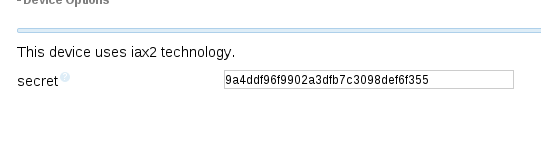
Y configuramos una contraseña robusta para el dispositivo en la opción secret. En este caso no aparecen las opciones relativas al DTMF o el NAT pero a la hora de editar las extensiones veremos que aparecen muchos más parámetros.


Dejo el VoiceMail deshabilitado, guardo y aplico la configuración de manera idéntica al caso anterior.


Configuración de clientes


Ahora describiré la configuración de los softphones que utilizarán las extensiones recien creadas, voy a utilizar Linphone como cliente SIP y SFLphone como cliente IAX2 aunque este último también tiene soporte para el protocolo SIP.

Cliente SIP


Una vez instalado el paquete linphone, desde el menú Options en la opción Preferences podemos especificar desde la configuración de la red, los codecs para el audio o el idioma.


Desde la pestaña Manage SIP Accounts podemos añadir cuentas de usuarios SIP y especificar tanto un Display Name como el Username a utilizar. Pulsando en el botón Add aparece una ventana donde introducir la identidad SIP y la dirección IP de la centralita.


Será necesario ingresar la contraseña que hemos configurado para dicha extensión


Quedando la configuración definitiva del terminal de este modo


Si la configuración es correcta, en el teléfono se muestra un mensaje informando que se ha registrado satisfactoriamente contra la centralita.


Cliente IAX2


Una vez instalado el paquete sflphone-gnome, lastima que la versión de KDE sea inestable, desde el menú Editar tenemos acceso a las Preferencias de la aplicación y las Cuentas. Dentro de la configuración de las cuentas añadimos una e ingresamos los siguientes parámetros:

- Alias: Nombre descriptivo para la cuenta.
- Protocolo: En este caso IAX2.
- Nombre del equipo: Dirección IP o nombre de host de la centralita.
- Usuario: El número de la extensión.
- Contraseña: El secret configurado a la extensión.


Una vez creada la cuenta podemos ver el estado de la misma e informa que ha fallado la autenticación.


Podemos tirar de los logs de Asterisk (Reports > Asterisk Logs Files) pero a mi siempre me parece más entretenida la consola y en este caso encima colorea la salida del debug.


El error en cuestión es:
Call rejected, CallToken Support required. If unexpected, resolve by placing address 192.168.1.38 in the calltokenoptional list or setting user 1002 requirecalltoken=no
Entre las opciones Device Options que no aparecieron a la hora de crear la extensión se encuentra requirecalltoken con valor Yes por defecto por lo que lo cambio a No.


Una vez habilitada nuevamente la cuenta comprobamos que se registra el terminal correctamente contra la centralita.


Llamadas de pruebas


Una vez los teléfonos están registrados correctamente contra la centralita podemos realizar llamadas de prueba entre ambas extensiones.


En posteriores entradas lo comentaré más en detalle pero es bueno que conozcamos que existen una serie de numeraciones preconfiguradas en la centralita llamadas Features Codes. Estas se encuentran dentro del menú Admin y podemos editarlas a nuestro antojo e incluso como ya veremos añadir otras nuevas.

Por ejemplo, podemos consultar la hora del sistema marcando la opción *60 desde los teléfonos


Hasta aquí la introducción a la creación de extensiones y la configuración de softphones tanto para clientes SIP como IAX2. En la siguiente entrada describiré más parámetros de configuración alguno de ellos para asegurar en la medida de lo posible nuestra instalación.

Un saludo, Brixton Cat.