En esta entrada explicaré el procedimiento para la compilación e instalación del servidor FreeRADIUS en su última release estable, versión 3.0.8, pero a la manera de Debian. Además, no hace apenas ni un mes ha sido publicada la nueva versión estable de Debian y no podía dejar pasar la oportunidad de probarla en esta entrada.
Cabe decir que el proyecto de FreeRADIUS nació en el año 1.999 y con el tiempo se ha convertido en uno de los protocolos AAA más utilizado en empresas, universidades e ISPs repartidos por todo el globo. Millones de usuarios lo utilizan diariamente para conectarse a Internet y para acceder a sus equipos y aplicaciones dada la modularidad y flexibilidad del software que incluye un pseudolenguaje de programación propio denominado unlang.
Los pasos descritos en esta entrada han sido recopilados de instalaciones en equipos de 64 bits tanto en máquinas físicas como en entornos virtuales y es posible que algun paquete sea innecesario en algún caso pero eso es harina de otro costal... Partiendo de una máquina recien instalada con Debian 8.0, aka Jessie, es necesario instalar los siguientes paquetes:
fakeroot dpkg-dev libssl-dev quilt libcurl4-openssl-dev libjson0 libjson0-dev libreadline-dev libsqlite3-dev libtalloc-dev libyubikey-dev ssl-cert libcap-dev libwbclient-dev
Y comprobamos e instalamos el resto de dependencias para el paquete freeradius con el comando:
apt-get build-dep freeradius
En el caso de que este comando falle porque es necesario instalar algún otro paquete, deberemos instalarlo y en el caso contrario tendremos un sistema operativo Debian preparado para compilar e instalar el servidor FreeRADIUS.
Para continuar nos descargamos el código fuente desde la página de descarga del desarrollador y lo descomprimimos. Dentro del paquete, existe un directorio llamado debian donde se encuentra el fichero rules así como los demás ficheros necesarios para generar los paquetes .deb tales como los scripts de pre/post instalación y desinstalación de los mismos.
FreeRADIUS tiene soporte para una gran variedad de plataformas, pudiendo encontrar los binarios en los repositorios oficiales de nuestra distribución o compilarlos para nuestro propio equipo como es nuestro caso.
Ejecutando el siguiente comando, y si todo está correcto, empezará la compilación del código fuente finalizando con la creación de los paquetes .deb que instalaremos posteriormente.
fakeroot dpkg-buildpackage -b -uc
En función del servicio que vaya a brindar o de las opciones de configuración de esa máquina, se deberían instalar unos paquetes, u otros o incluso todos si la situación lo requiriese... En este caso, como se trata de un entorno de pruebas instalaré todos los paquetes con el comando:
dpkg -i ../*.deb
Hasta aquí la instalación de la versión estable de FreeRADIUS, publicada a día de hoy, pero compilando el código fuente a la manera Debian para la recien estrenada versión Jessie que ire introduciendo tanto en mis máquinas de pruebas como en producción a ver que tal se comporta. Ya os iré contando.
Referencias:
- http://wiki.freeradius.org/building/Build#Building-Debian-packages
- Prueba y error
Un saludo, Brixton Cat.
6 de mayo de 2015
8 de enero de 2015
Instalación de OwnCloud sobre Debian Wheezy
Para empezar bien el año voy a ver si escribo unas líneas para el blog, hace tiempo que lo tengo abandobado y es proposito de año nuevo escribir más a menudo siempre y cuando el tiempo me lo permita. Como dicta el titular de la entrada, voy a describir los pasos que he seguido para instalar un servidor OwnCloud con un backend MySQL en un sistema Debian Wheezy actualizado a la última versión.
Si os preguntáis de que trata ese servidor OwnCloud, qué es lo que hace o deja de hacer... Os recomiendo una pasadita por la página de la documentación oficial, por el manual de administración y de usuarios que son de fácil lectura y os podeis hacer una idea del potencial de este software. Mejor que ellos, yo no lo podría definir asi que manos a la obra.
Inicialmente es necesario añadir el repositorio propio de OwnCloud. En el caso de un sistema operativo Debian Wheezy es necesario agregar el siguiente:
deb http://download.opensuse.org/repositories/isv:/ownCloud:/community/Debian_7.0/ /
Tras ello añadiremos la clave pública con la que verificar el paquete:
wget http://download.opensuse.org/repositories/isv:ownCloud:community/Debian_7.0/Release.key
apt-key add - < Release.key
Actualizamos el listado de paquetes con nuestro gestor de paquetes favorito, apt-get o aptitude, e instalamos el paquete owncloud junto con el resto de dependencias.
OwnCloud por defecto utiliza una base de datos SQLite, pero en entornos en producción y con un mayor número de usuarios recomiendan usar otros sistemas de bases de datos relacionales. Entre las distintas opciones de sistemas de bases de datos encontramos: MySQL/MariaDB, SQLite, PostgreSQL y Oracle.
En la instalación de OwnCloud, como dependencia se ha instalado el paquete mysql-server que es el servidor de bases de datos recomendado por los desarrolladores[1]. Nos conectamos al servidor, creamos la base de datos y el usuario SQL para la configuración de OwnCloud.
mysql> CREATE DATABASE owncloud;
mysql> GRANT ALL ON owncloud.* TO 'owncloud'@'localhost' IDENTIFIED BY 'owncloud';
mysql> FLUSH PRIVILEGES;
Estos datos serán los que utilicemos posteriormente en la configuración de la base de datos de nuestro servidor, siendo necesario también introducir un nombre y una contraseña para el usuario administrador.
Durante la instalación de OwnCloud se genera el archivo de configuración principal[2], situado en /var/www/owncloud/config.php y en el mismo directorio también se encuentra un archivo llamado config.sample.php con la documentación de todas las opciones que el servidor permite en tiempo real.
En dicho archivo podemos encontrar desde las claves e Ids únicas del servidor, la versión del programa, la configuración de la base de datos y algunas otras opciones que también describire.
Hay que decir que la configuración de la base de datos se puede hacer desde el archivo config.php, pero es más sencillo y más cómodo realizarlo desde la interfaz gráfica. Por contra, también es necesario conocer dónde modificar los valores en el caso de que sea necesario.
Para garantizar, en la medida de lo posible, la seguridad en la conexión de los clientes a nuestra nube particular configuraremos el servicio HTTPS del servidor Apache.
openssl req -new -x509 -days 365 -nodes -out /etc/ssl/localcerts/apache.pem -keyout /etc/ssl/localcerts/apache.key
chmod 600 /etc/ssl/localcerts/apache*
En mi caso se trata de un entorno de pruebas en el que no cuento con más páginas Web a servir en la misma máquina. Por ello utilizo los archivos de configuración por defecto que el paquete de apache2 proporciona: default y default-ssl; ambos disponibles en la ruta /etc/apache2/sites-availables.
Es necesario habilitar los módulos ssl y rewrite de Apache así como habilitar el archivo por defecto del servidor Web seguro:
a2enmod ssl
a2enmod rewrite
a2ensite default-ssl
Reiniciamos el servicio para que se apliquen los cambios realizados:
/etc/init.d/apache2 restart
Podemos comprobar que la configuración realizada es correcta conectándonos a través de un navegador a la dirección IP del servidor utilizando indistintamente protocolo seguro e inseguro.
Existen varias maneras de realizar las tareas programadas que el servidor necesita, por defecto se utiliza AJAX para ejecutarlas cuando las distintas páginas Web son cargadas. Como recomiendan en la guia de administración[3], configuraremos Cron para la realización de las mismas.
Creamos una nueva tarea programada para el usuario www-data con el comando:
crontab -u www-data -e
E incluimos la siguiente línea para que se ejecute cada 15 minutos el script /var/www/owncloud/cron.php durante todos los días del año:
*/15 * * * * php -f /var/www/owncloud/cron.php > /dev/null 2>&1
En el caso de acceder a la aplicación desde un directorio que no es la raiz del servidor Web será necesario sobreescribirla añadiendo la siguiente directiva en el archivo de configuración /var/www/owncloud/config/config.php:
'overwritewebroot' => '/owncloud',
En nuestro caso no será necesario incluir dicha opción dado que hemos modificado las directivas de Apache definiendo DocumentRoot como el directorio por defecto de OwnCloud, /var/www/owncloud.
Una vez hecho esto, a través de la interfaz Web accedemos a la zona de administración y modificamos el valor por defecto para la realización de las tareas programadas a Cron como se muestra en la siguiente captura.
Actualmente tenemos un servidor OwnCloud funcional pero con todas las opciones por defecto tras la instalación. Ahora toca modificar algunos aspectos para customizarla a nuestro gusto y en este caso lo realizaré a través del archivo de configuración comentado anteriormente.
Una de las directivas básicas que el servidor necesita es el directorio donde se almacena la información de los usuarios, por defecto en /var/www/owncloud/data. Dicha opción podremos modificarla tanto a través de la interfaz Web durante la configuración inicial del servidor o a través de la siguiente opción en el archivo de configuración:
'datadirectory' => '/var/www/owncloud/data',
Otra de las directivas importantes es la que determina desde que nombres domínios o direcciones IP se puede acceder al servidor.
'trusted_domains' =>
array (
0 => '192.168.173.103',
1 => 'domain.name',
),
En nuestro caso como hemos modificado la directiva DocumentRoot de Apache, será recomendable modificar la siguiente opción del fichero de configuración que sobreescribe la url en el navegador del cliente:
'overwrite.cli.url' => 'https://192.168.173.103/',
El idioma por defecto es el Inglés, pero podemos modificarlo utilizando la siguiente opción junto con el código correspondiente a nuestro lenguaje según el archivo /var/www/owncloud/settings/languageCodes.php:
'default_language' => 'es',
Una vez que hemos configurado el servicio HTTPS de Apache, la siguiente directiva fuerza el uso del protocolo seguro para acceder al servidor:
'forcessl' => true,
Podemos quitar el enlace de ayuda del menu de usuario situado en la esquina superior derecha utilizando la siguiente opción en el archivo de configuración:
'knowledgebaseenabled' => false,
A la hora de eliminiar los datos de los usuarios, éstos se envían a una papelera que el servidor incorpora por defecto y de la que podremos modificar el comportamiento con las siguientes opciones:
'trashbin_auto_expire' => true,
Con esta directiva activamos la eliminación automática de los archivos que hayan sido enviados a la papelera una vez hayan superado el tiempo de espera definido en la siguiente directiva:
'trashbin_retention_obligation' => 30,
Está opción fuerza que los archivos almacenados en la papelera sean guardados el número de días que se definan como valor de la misma, en este caso 30 días.
Por defecto, OwnCloud crea un avatar personalizado en función de la primera letra del nombre para el usuario. A través de la siguiente directiva podremos desactivar el uso de los mismos:
'enable_avatars' => false,
Otra opción que puede ser interesante en diferentes entornos en producción es denegar a los usuarios cambiar dichos nombres que serán únicamente generados por los administradores del servidor.
'allow_user_to_change_display_name' => false,
Hay muchas otras opciónes que están documentadas en el archivo config.sample.php así como en la documentación oficial comentada anteriormente.
OwnCloud viene por defecto con un montón de aplicaciones preinstaladas, muchas de ellas imprescindibles, algunas interesantes y otras de ellas a voluntad del administrador en función del tipo de servicio que se requiera dar. Algunas aplicaciones por defecto instaladas son: Calendario, Contactos, Actividad, visores de documentos, imágenes, vídeos, Editor de texto, etc...
Una aplicación interesante a tener en cuenta es la de cifrar los archivos de los usuarios que por defecto viene deshabilitada. En la documentación oficial podreis encontrar información sobre la misma así como algunas limitaciones y como asegurar los documentos de los usuarios en caso de olvido de la contraseña.
También podemos instalar la aplicación Antivirus para los archivos de nuestros usuarios, para lo que será necesario instalar una aplicación de terceros que podemos encontrar en la página oficial de OwnCloud. Nos descargamos el paquete y lo descomprimimos en el directorio /var/www/owncloud/apps. Tras ello, nos diriguimos al gestor de aplicaciones y veremos la nueva aplicación Antivirus para poder habilitarla.
Es necesario instalar el software de ClamAV para que actué en modo demonio en el servidor:
aptitude install clamav clamav-daemon
Como el error anterior indica, no tenemos firmas de antivirus disponibles por lo que primero actualizaremos las bases de firmas y después arrancaremos el demonio ClamAV con los comandos:
freshclam
/etc/init.d/clamav-daemon start
Una vez hecho esto y una vez habilitada la aplicación Antivirus, nos diriguimos al apartado de administración donde encontramos nuevas opciones de configuración de la nueva aplicación que acabamos de instalar.
Configuraremos el modo Demonio y será necesario introducir el fichero utilizado por el servicio como socket de conexión, por defecto viene correctamente configurado para la ruta /var/run/clamav/clamd.ctl.
Con esto termina la instalación, configuración y customización de nuestro propio servidor cloud de una manera fácil y sencilla. El servidor tiene muchas funcionalidades que en esta entrada no han sido descritas pero de las que podeis encontrar mucha información en la documentación oficial.
Referencias
1 - Administrator Manual. 4.9 Database Configuration - Página 62:
The MySQL or MariaDB databases are the recommended database engines. However, because it is a file based database with the least administrative overhead, SQLite is chosen by default.
Note: Because SQLite has some difficulties handling multiple users, we recommend that it be used only for single user ownCloud installations.
2 - Administrator Manual. 4.7.1 Default Parameters - Página 48:
These parameters are configured by the ownCloud installer, and are required for your ownCloud server to operate.
3 - Administrator Manual. 4.3.2 Cron Jobs - Página 45:
You can schedule cron jobs in three ways – using AJAX, Webcron, or cron. The default method is to use AJAX. However, the recommended method is to use cron.Un saludo, Brixton Cat.
15 de febrero de 2014
Xen y Virt-Manager: Problemas de conexión
El otro día me comentaron la posibilidad de instalar un servidor de virtualización y por las condiciones de las máquinas virtuales a alojar, la mejor solución es correr Xen como anfitrión. Una de las condiciones principales es poder virtualizar una PBX basada en Asterisk con hardware para conectar a la red PSTN o a la red RDSI. Mirando los resultados de la siguiente presentación está claro que Xen se asemeja bastante, y mucho, a los resultados recibidos en el sistema sin virtualizar.
Para la instalación del servidor Xen no voy a entrar en detalles. Recomendaré la guía para principiantes de la página oficial que explica paso a paso la instalación sobre un sistema Debian stable y old-stable.
Hasta aquí todo muy bien, fácil y sencillo. Pero ¿cómo administrar nuestro servidor de virtualización y las máquinas virtuales desde un entorno más amigable?
Virt-manager es una herramienta bastante completa y sencilla, lease liviana también, con la que administrar nuestros servidores Xen, KVM y contenedores LXC de manera gráfica tanto local como remotamente a través de SSH, certificados digitales u otros...
Pues bien, después de este pequeña introducción vienen los problemas que he tenido a la hora de conectar virt-manager con un servidor Xen y cómo poder solucionarlos.
SSH: Intercambio de clave
Si no tenemos configurado el intercambio de claves entre nuestro equipo y el servidor nos mostrará el siguiente error:
Detalles:
Unable to connect to libvirt.
You need to install openssh-askpass or similar
to connect to this host.
Libvirt URI is: xen+ssh://root@192.168.173.150/
Traceback (most recent call last):
File "/usr/share/virt-manager/virtManager/connection.py", line 1185, in _open_thread
self.vmm = self._try_open()
File "/usr/share/virt-manager/virtManager/connection.py", line 1167, in _try_open
flags)
File "/usr/lib/python2.7/dist-packages/libvirt.py", line 102, in openAuth
if ret is None:raise libvirtError('virConnectOpenAuth() failed')
libvirtError: Cannot recv data: ssh_askpass: exec(/usr/bin/ssh-askpass): No such file or directory
Permission denied, please try again.
ssh_askpass: exec(/usr/bin/ssh-askpass): No such file or directory
Permission denied, please try again.
ssh_askpass: exec(/usr/bin/ssh-askpass): No such file or directory
Permission denied (publickey,password).
: Conexión reinicializada por la máquina remota
Aparte de la opción que el propio mensaje nos aporta, yo prefiero copiar la clave pública de mi usuario en el servidor remoto ya sea a la antigua usanza* o a través de opciones más modernas.
* cat ~/.ssh/id_rsa.pub | ssh user@address 'cat - >> ~/.ssh/authorized_keys'
Netcat version OpenBSD
Es posible encontrarse con el siguiente error
Detalles:
Unable to connect to libvirt.
The remote host requires a version of netcat/nc
which supports the -U option.
Libvirt URI is: xen+ssh://root@192.168.173.150/
Traceback (most recent call last):
File "/usr/share/virt-manager/virtManager/connection.py", line 1185, in _open_thread
self.vmm = self._try_open()
File "/usr/share/virt-manager/virtManager/connection.py", line 1167, in _try_open
flags)
File "/usr/lib/python2.7/dist-packages/libvirt.py", line 102, in openAuth
if ret is None:raise libvirtError('virConnectOpenAuth() failed')
libvirtError: End of file while reading data: nc: invalid option -- 'U'
nc -h for help: Error de entrada/salida
Para solucionarlo es necesario instalar la versión OpenBSD del paquete Netcat que utiliza la opción -U para la conexión por sockets Unix.
Demonio libvirtd
Si el demonio libvirtd no está instalado y en ejecución recibiremos el siguiente error
Detalles
Unable to connect to libvirt.
End of file while reading data: nc: unix connect failed: No such file or directory: Error de entrada/salida
Verify that the 'libvirtd' daemon is running
on the remote host.
Libvirt URI is: xen+ssh://root@192.168.173.150/
Traceback (most recent call last):
File "/usr/share/virt-manager/virtManager/connection.py", line 1185, in _open_thread
self.vmm = self._try_open()
File "/usr/share/virt-manager/virtManager/connection.py", line 1167, in _try_open
flags)
File "/usr/lib/python2.7/dist-packages/libvirt.py", line 102, in openAuth
if ret is None:raise libvirtError('virConnectOpenAuth() failed')
libvirtError: End of file while reading data: nc: unix connect failed: No such file or directory: Error de entrada/salida
Para solucionarlo, es necesario instalar el paquete libvirt-bin en el servidor.
Xen: Servidor HTTP
El siguiente error, a diferencia de los anteriores, no se soluciona instalando ningún paquete
Detalles
Unable to connect to libvirt.
unable to connect to 'localhost:8000': Conexión rehusada
Verify that the 'libvirtd' daemon is running
on the remote host.
Libvirt URI is: xen+ssh://root@192.168.173.150/
Traceback (most recent call last):
File "/usr/share/virt-manager/virtManager/connection.py", line 1185, in _open_thread
self.vmm = self._try_open()
File "/usr/share/virt-manager/virtManager/connection.py", line 1167, in _try_open
flags)
File "/usr/lib/python2.7/dist-packages/libvirt.py", line 102, in openAuth
if ret is None:raise libvirtError('virConnectOpenAuth() failed')
libvirtError: unable to connect to 'localhost:8000': Conexión rehusada
Para solucionarlo basta con editar el fichero de configuración /etc/xen/xend-config.sxp, añadir la siguiente línea (xend-http-server yes) y reiniciar el servicio con /etc/init.d/xen restart.
Listo, ya está conectado virt-manager a nuestro servidor Xen. He realizado varias instalaciones con el mismo comportamiento, todas ellas realizadas en máquina virtual sobre VirtualBox con Debian Wheeze versión 7.4 como sistema base.
Un saludo, Brixton Cat.
Etiquetas:
asterisk,
errores,
fix,
virt-manager,
virtualizacion,
voip,
xen
31 de diciembre de 2013
AsteriskNOW: Mas configuraciones SIP e IAX2
En la anterior entrada de la serie AsteriskNOW realicé la configuración de un par de extensiones con los protocolos SIP e IAX2, registré las extensiones contra la centralita y realiće algunas pruebas de llamadas. En esta entrada comentaré más parámetros de configuración de ambos protocolos así como la instalación de algunos módulos que serán necesarios.
Como comenté en la entrada anterior, a la hora de crear las extensiones aparecen muy pocas opciones de configuración en el campo Device Options, una en el caso de IAX2, pero al editarlas tenemos acceso a bastantes mas parámetros de los que describiré algunos.
El parámetro canreinvite se utiliza para permitir que los peers envien peticiones INVITE entre ellos una vez se ha establecido la llamada con el servidor Asterisk. Por defecto está en No pero es recomendable consultar la documentación para adecuar este parámetro a nuestro escenario.
Los contextos (context) son un concepto imprescindible en Asterisk con el organizamos nuestro dialplan en secciones independientes entre sí, el dialplan está compuesto por extensiones, troncales, aplicaciones como IVRs, VoiceMail, Conferences...
La opción host sirve para especificar una dirección IP o un nombre de host específico para la extensión o en caso de ser dynamic permitir que se registre cualquier teléfono con esa extensión.
El type por defecto es friend que es la opción más común a la hora de crear extensiones, este parámetro está relacionado con la manera en la que se manejarán las llamadas entrantes y salientes en la extensión.
Podemos elegir también el protocolo de transporte (transport) que utilizará la extensión: UDP (por defecto), TCP, TLS, WS o combinaciones de estos.
También podemos cifrar las llamadas utilizando el protocolo SRTP en lugar de RTP estableciendo el parámetro encryption en Yes.
Algunos de los parámetros antes descritos también son válidos para clientes IAX2 dado que están relacionados con el comportamiento de Asterisk como context, host o type. Otros como transport o encryption están relacionados con el propio protocolo SIP por lo que en este caso no aparecerán.
Con el parámetro transfer podemos controlar las transferencias de llamadas de la extensión.
El parámetro qualify sirve para enviar al peer una petición de tipo OPTIONS para comprobar el estado de vida del dispositivo. Este parámetro también está disponible en el protocolo SIP en el que además podemos especificar el tiempo de refresco, por defecto 60 segundos.
Con disallow y allow podemos denegar y permitir respectivamente el uso de los codecs de audio que el dispositivo podrá utilizar. Funciona a modo de ACL, en disallow rechazamos todo con all y en el campo allow especificaremos los codecs permitidos separados por el caracter ampersand (&). Estos parámetros también son controlados por la centralita por lo que también están disponibles para el protocolo SIP.
El parámetro requirecalltoken se utiliza para requerir al peer un token de autenticación para registrarse contra la centralita. Dejare el valor No porque estoy utilizando varios softphones para la misma extensión y no me permite loguearme correctamente cuando cambio de cliente.
Como se puede ver, con la instalación por defecto tenemos acceso a muchos parámetros de configuración de las extensiones pero la mayoría de ellos relacionados con la centralita. Para obtener más parámetros de configuración de los protocolos será necesario instalar los módulos Asterisk SIP Settings y Asterisk IAX Settings.
Pulsando la opción Module Admin localizada en el menú Admin llegamos a la pantalla principal del módulo, pulsando en Check Online nos muestra los módulos instalados, si se pueden actualizar y los que están disponibles en los repositorios. Una vez instalados aparecerán habilitados en la pantalla principal del módulo, recordad que es necesario aplicar la configuración tras la instalación de cualquier módulo.
Los módulos siguen la misma distribución de menús que vimos en la introdución a FreePBX. Desde el menú Settings de la barra de navegación tendremos acceso a los módulos recien instalados.
Lo primero que encontramos son las opciones NAT, pulsando en el botón Auto Configure nos resuelve la IP pública y la red local en los campos External IP y Local Network. El campo External IP se utiliza para indicar la IP o el nombre de host que se publicará en el router hacia Internet por lo que le pongo una dirección cualquiera.
Podemos habilitar el soporte para vídeollamadas desde la opción Video Support especificando los codecs que queremos utilizar y un máximo ancho de banda para estas llamadas.
En el apartado MEDIA & RTP Settings también tenemos acceso al parámetro canreinvite visto anteriormente con la opción Reinvite Behavior.
También podemos configurar un lenguaje por defecto especificando el código de caracteres asociado al país.
Las siguientes opciones previenen que un usuario anónimo se registre contra la centralita (Allow SIP Guests) y que pueda realizar llamadas (Allow Anonymous Inbound SIP Calls). Permitiendo el registro de clientes anónimos y denegando las llamadas entrantes anónimas podemos ver los intentos de llamadas de los usuarios registrados como invitados.
Además también es posible introducir los parámetros de configuración que queramos especificando el nombre y el valor de los mismos.
Lo primero que encotramos son las opciones de los codecs de audio pero a diferencia del caso anterior tenemos algunas prioridades y opciones de ancho de banda.
Soporte para video nuevamente
Language, Bind Address, Bind Port...
El campo Delay Auth Rejects se utiliza para reforzar la seguridad de la centralita contra ataques de fuerza bruta añadiendo un delay a la hora de rechazar un intento de login incorrecto.
Y al igual que en el caso del protocolo SIP, podemos añadir más parámetros de configuración a través de la opción Other IAX Settings.
Con esta entrada finalizo el repaso sobre las opciones de configuración más reseñables a la hora de crear extensiones en nuestro sistema y reforzar el comportamiento de las mismas. En siguientes entradas comenzaré a describir funcionalidades más atractivas con las que crear una verdadera centralita de telefonía.
Un saludo, Brixton Cat.
Como comenté en la entrada anterior, a la hora de crear las extensiones aparecen muy pocas opciones de configuración en el campo Device Options, una en el caso de IAX2, pero al editarlas tenemos acceso a bastantes mas parámetros de los que describiré algunos.
Extensión SIP
El parámetro canreinvite se utiliza para permitir que los peers envien peticiones INVITE entre ellos una vez se ha establecido la llamada con el servidor Asterisk. Por defecto está en No pero es recomendable consultar la documentación para adecuar este parámetro a nuestro escenario.
Los contextos (context) son un concepto imprescindible en Asterisk con el organizamos nuestro dialplan en secciones independientes entre sí, el dialplan está compuesto por extensiones, troncales, aplicaciones como IVRs, VoiceMail, Conferences...
La opción host sirve para especificar una dirección IP o un nombre de host específico para la extensión o en caso de ser dynamic permitir que se registre cualquier teléfono con esa extensión.
El type por defecto es friend que es la opción más común a la hora de crear extensiones, este parámetro está relacionado con la manera en la que se manejarán las llamadas entrantes y salientes en la extensión.
Podemos elegir también el protocolo de transporte (transport) que utilizará la extensión: UDP (por defecto), TCP, TLS, WS o combinaciones de estos.
También podemos cifrar las llamadas utilizando el protocolo SRTP en lugar de RTP estableciendo el parámetro encryption en Yes.
Extensión IAX2
Algunos de los parámetros antes descritos también son válidos para clientes IAX2 dado que están relacionados con el comportamiento de Asterisk como context, host o type. Otros como transport o encryption están relacionados con el propio protocolo SIP por lo que en este caso no aparecerán.
Con el parámetro transfer podemos controlar las transferencias de llamadas de la extensión.
El parámetro qualify sirve para enviar al peer una petición de tipo OPTIONS para comprobar el estado de vida del dispositivo. Este parámetro también está disponible en el protocolo SIP en el que además podemos especificar el tiempo de refresco, por defecto 60 segundos.
Con disallow y allow podemos denegar y permitir respectivamente el uso de los codecs de audio que el dispositivo podrá utilizar. Funciona a modo de ACL, en disallow rechazamos todo con all y en el campo allow especificaremos los codecs permitidos separados por el caracter ampersand (&). Estos parámetros también son controlados por la centralita por lo que también están disponibles para el protocolo SIP.
El parámetro requirecalltoken se utiliza para requerir al peer un token de autenticación para registrarse contra la centralita. Dejare el valor No porque estoy utilizando varios softphones para la misma extensión y no me permite loguearme correctamente cuando cambio de cliente.
Módulo Asterisk Settings
Como se puede ver, con la instalación por defecto tenemos acceso a muchos parámetros de configuración de las extensiones pero la mayoría de ellos relacionados con la centralita. Para obtener más parámetros de configuración de los protocolos será necesario instalar los módulos Asterisk SIP Settings y Asterisk IAX Settings.
Pulsando la opción Module Admin localizada en el menú Admin llegamos a la pantalla principal del módulo, pulsando en Check Online nos muestra los módulos instalados, si se pueden actualizar y los que están disponibles en los repositorios. Una vez instalados aparecerán habilitados en la pantalla principal del módulo, recordad que es necesario aplicar la configuración tras la instalación de cualquier módulo.
Los módulos siguen la misma distribución de menús que vimos en la introdución a FreePBX. Desde el menú Settings de la barra de navegación tendremos acceso a los módulos recien instalados.
Opciones SIP
Lo primero que encontramos son las opciones NAT, pulsando en el botón Auto Configure nos resuelve la IP pública y la red local en los campos External IP y Local Network. El campo External IP se utiliza para indicar la IP o el nombre de host que se publicará en el router hacia Internet por lo que le pongo una dirección cualquiera.
Podemos habilitar el soporte para vídeollamadas desde la opción Video Support especificando los codecs que queremos utilizar y un máximo ancho de banda para estas llamadas.
En el apartado MEDIA & RTP Settings también tenemos acceso al parámetro canreinvite visto anteriormente con la opción Reinvite Behavior.
También podemos configurar un lenguaje por defecto especificando el código de caracteres asociado al país.
Las siguientes opciones previenen que un usuario anónimo se registre contra la centralita (Allow SIP Guests) y que pueda realizar llamadas (Allow Anonymous Inbound SIP Calls). Permitiendo el registro de clientes anónimos y denegando las llamadas entrantes anónimas podemos ver los intentos de llamadas de los usuarios registrados como invitados.
Además también es posible introducir los parámetros de configuración que queramos especificando el nombre y el valor de los mismos.
Opciones IAX
Lo primero que encotramos son las opciones de los codecs de audio pero a diferencia del caso anterior tenemos algunas prioridades y opciones de ancho de banda.
Soporte para video nuevamente
Language, Bind Address, Bind Port...
El campo Delay Auth Rejects se utiliza para reforzar la seguridad de la centralita contra ataques de fuerza bruta añadiendo un delay a la hora de rechazar un intento de login incorrecto.
Y al igual que en el caso del protocolo SIP, podemos añadir más parámetros de configuración a través de la opción Other IAX Settings.
Con esta entrada finalizo el repaso sobre las opciones de configuración más reseñables a la hora de crear extensiones en nuestro sistema y reforzar el comportamiento de las mismas. En siguientes entradas comenzaré a describir funcionalidades más atractivas con las que crear una verdadera centralita de telefonía.
Un saludo, Brixton Cat.
Etiquetas:
asterisknow,
centralita,
configuracion,
freepbx,
how to,
iax2,
redes,
sip,
voip
29 de diciembre de 2013
AsteriskNOW: Extensiones SIP e IAX2
Continuando con la serie AsteriskNOW, voy a empezar a describir los pasos para añadir extensiones a la centralita y a hacer algunas pruebas llamando entre distintas extensiones. Asterisk soporta varios protocolos de señalización y transporte entre los que podemos encontrar SIP, IAX2 o DAHDI, este último es utilizado para el hardware (y compatibles) de la compañía Digium como teléfonos o tarjetas de telefonía.
En primer lugar voy a realizar la configuración de una extensión que va a utilizar el protocolo SIP para la señalización y el mantenimiento de las sesiones, mientras que el transporte de la llamada será realizado por protocolos como RTP o SRTP.
Desde el menú Applications pulsamos en Extensions para acceder al panel principal donde poder crear nuevas extensiones. En el desplegable elegiremos el tipo de protocolo que utilizará la nueva extensión, por defecto SIP.
Deberemos asignar un número de extensión en el campo User Extension y agregar un nombre descriptivo en el campo Display Name, éste además de aparecer en el terminal donde la extensión está configurada se utilizará como CallerID en las llamadas que la extensión realice.
En el apartado Extension Options encontramos diversas configuraciones como las opciones de Asterisk para las extensiones, timeouts para las llamadas, CallerIDs de salida y de emergencia entre otras opciones. Modificaremos el valor Outbound Concurrency Limit a 1 como medida de seguridad para evitar que se realicen más de una llamada simultánea al exterior.
Deberemos configurar una contraseña robusta para cada extensión sobre todo en sistemas en producción, esto lo configuramos desde el apartado Device Option. En el campo secret se encuentra la contraseña por defecto del dispositivo y tiene toda la pinta de ser un hash MD5. Podremos variar el comportamiento del DTMF en el campo dtmfmode al igual que indicar si nos encontramos detraś de un NAT y vamos a hacer llamadas al exterior.
La parte del VoiceMail la dejo deshabilitada de momento ya que tengo en mente una entrada con todas las opciones que nos permite este módulo.
Y por último guardamos cambios con el botón Submit y aplicamos la configuración con el botón Apply Config que aparece en la barra de navegación.
Una vez creada la extensión, aparece en el menú de la izquierda para poder editarla o eliminarla.
Para configurar una extensión que utilizará el protocolo de señalización y transporte IAX2 elegiremos la opción Generic IAX2 Device en el desplegable y pulsamos el botón Submit. Realmente no hay diferencia entre ambos formularios salvo una excepción, deberemos indicar una extensión para el usuario (User Extension) y un nombre para mostrar en el dispositivo y que será utilizado en el CallerID, Display Name.
Limitamos también las llamadas simultáneas salientes que el dispositivo puede realizar.
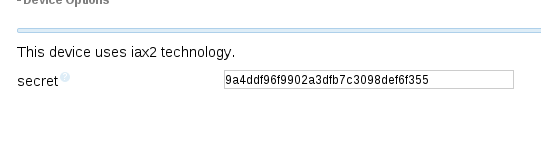
Y configuramos una contraseña robusta para el dispositivo en la opción secret. En este caso no aparecen las opciones relativas al DTMF o el NAT pero a la hora de editar las extensiones veremos que aparecen muchos más parámetros.
Dejo el VoiceMail deshabilitado, guardo y aplico la configuración de manera idéntica al caso anterior.
Ahora describiré la configuración de los softphones que utilizarán las extensiones recien creadas, voy a utilizar Linphone como cliente SIP y SFLphone como cliente IAX2 aunque este último también tiene soporte para el protocolo SIP.
Una vez instalado el paquete linphone, desde el menú Options en la opción Preferences podemos especificar desde la configuración de la red, los codecs para el audio o el idioma.
Desde la pestaña Manage SIP Accounts podemos añadir cuentas de usuarios SIP y especificar tanto un Display Name como el Username a utilizar. Pulsando en el botón Add aparece una ventana donde introducir la identidad SIP y la dirección IP de la centralita.
Será necesario ingresar la contraseña que hemos configurado para dicha extensión
Quedando la configuración definitiva del terminal de este modo
Si la configuración es correcta, en el teléfono se muestra un mensaje informando que se ha registrado satisfactoriamente contra la centralita.
Una vez instalado el paquete sflphone-gnome, lastima que la versión de KDE sea inestable, desde el menú Editar tenemos acceso a las Preferencias de la aplicación y las Cuentas. Dentro de la configuración de las cuentas añadimos una e ingresamos los siguientes parámetros:
- Alias: Nombre descriptivo para la cuenta.
- Protocolo: En este caso IAX2.
- Nombre del equipo: Dirección IP o nombre de host de la centralita.
- Usuario: El número de la extensión.
- Contraseña: El secret configurado a la extensión.
Una vez creada la cuenta podemos ver el estado de la misma e informa que ha fallado la autenticación.
Podemos tirar de los logs de Asterisk (Reports > Asterisk Logs Files) pero a mi siempre me parece más entretenida la consola y en este caso encima colorea la salida del debug.
El error en cuestión es:
Una vez habilitada nuevamente la cuenta comprobamos que se registra el terminal correctamente contra la centralita.
Una vez los teléfonos están registrados correctamente contra la centralita podemos realizar llamadas de prueba entre ambas extensiones.
En posteriores entradas lo comentaré más en detalle pero es bueno que conozcamos que existen una serie de numeraciones preconfiguradas en la centralita llamadas Features Codes. Estas se encuentran dentro del menú Admin y podemos editarlas a nuestro antojo e incluso como ya veremos añadir otras nuevas.
Por ejemplo, podemos consultar la hora del sistema marcando la opción *60 desde los teléfonos
Hasta aquí la introducción a la creación de extensiones y la configuración de softphones tanto para clientes SIP como IAX2. En la siguiente entrada describiré más parámetros de configuración alguno de ellos para asegurar en la medida de lo posible nuestra instalación.
Un saludo, Brixton Cat.
En primer lugar voy a realizar la configuración de una extensión que va a utilizar el protocolo SIP para la señalización y el mantenimiento de las sesiones, mientras que el transporte de la llamada será realizado por protocolos como RTP o SRTP.
Extensión SIP
Desde el menú Applications pulsamos en Extensions para acceder al panel principal donde poder crear nuevas extensiones. En el desplegable elegiremos el tipo de protocolo que utilizará la nueva extensión, por defecto SIP.
Deberemos asignar un número de extensión en el campo User Extension y agregar un nombre descriptivo en el campo Display Name, éste además de aparecer en el terminal donde la extensión está configurada se utilizará como CallerID en las llamadas que la extensión realice.
En el apartado Extension Options encontramos diversas configuraciones como las opciones de Asterisk para las extensiones, timeouts para las llamadas, CallerIDs de salida y de emergencia entre otras opciones. Modificaremos el valor Outbound Concurrency Limit a 1 como medida de seguridad para evitar que se realicen más de una llamada simultánea al exterior.
Deberemos configurar una contraseña robusta para cada extensión sobre todo en sistemas en producción, esto lo configuramos desde el apartado Device Option. En el campo secret se encuentra la contraseña por defecto del dispositivo y tiene toda la pinta de ser un hash MD5. Podremos variar el comportamiento del DTMF en el campo dtmfmode al igual que indicar si nos encontramos detraś de un NAT y vamos a hacer llamadas al exterior.
La parte del VoiceMail la dejo deshabilitada de momento ya que tengo en mente una entrada con todas las opciones que nos permite este módulo.
Y por último guardamos cambios con el botón Submit y aplicamos la configuración con el botón Apply Config que aparece en la barra de navegación.
Una vez creada la extensión, aparece en el menú de la izquierda para poder editarla o eliminarla.
Extensión IAX2
Para configurar una extensión que utilizará el protocolo de señalización y transporte IAX2 elegiremos la opción Generic IAX2 Device en el desplegable y pulsamos el botón Submit. Realmente no hay diferencia entre ambos formularios salvo una excepción, deberemos indicar una extensión para el usuario (User Extension) y un nombre para mostrar en el dispositivo y que será utilizado en el CallerID, Display Name.
Limitamos también las llamadas simultáneas salientes que el dispositivo puede realizar.
Y configuramos una contraseña robusta para el dispositivo en la opción secret. En este caso no aparecen las opciones relativas al DTMF o el NAT pero a la hora de editar las extensiones veremos que aparecen muchos más parámetros.
Dejo el VoiceMail deshabilitado, guardo y aplico la configuración de manera idéntica al caso anterior.
Configuración de clientes
Ahora describiré la configuración de los softphones que utilizarán las extensiones recien creadas, voy a utilizar Linphone como cliente SIP y SFLphone como cliente IAX2 aunque este último también tiene soporte para el protocolo SIP.
Cliente SIP
Una vez instalado el paquete linphone, desde el menú Options en la opción Preferences podemos especificar desde la configuración de la red, los codecs para el audio o el idioma.
Desde la pestaña Manage SIP Accounts podemos añadir cuentas de usuarios SIP y especificar tanto un Display Name como el Username a utilizar. Pulsando en el botón Add aparece una ventana donde introducir la identidad SIP y la dirección IP de la centralita.
Será necesario ingresar la contraseña que hemos configurado para dicha extensión
Quedando la configuración definitiva del terminal de este modo
Si la configuración es correcta, en el teléfono se muestra un mensaje informando que se ha registrado satisfactoriamente contra la centralita.
Cliente IAX2
Una vez instalado el paquete sflphone-gnome, lastima que la versión de KDE sea inestable, desde el menú Editar tenemos acceso a las Preferencias de la aplicación y las Cuentas. Dentro de la configuración de las cuentas añadimos una e ingresamos los siguientes parámetros:
- Alias: Nombre descriptivo para la cuenta.
- Protocolo: En este caso IAX2.
- Nombre del equipo: Dirección IP o nombre de host de la centralita.
- Usuario: El número de la extensión.
- Contraseña: El secret configurado a la extensión.
Una vez creada la cuenta podemos ver el estado de la misma e informa que ha fallado la autenticación.
Podemos tirar de los logs de Asterisk (Reports > Asterisk Logs Files) pero a mi siempre me parece más entretenida la consola y en este caso encima colorea la salida del debug.
El error en cuestión es:
Call rejected, CallToken Support required. If unexpected, resolve by placing address 192.168.1.38 in the calltokenoptional list or setting user 1002 requirecalltoken=noEntre las opciones Device Options que no aparecieron a la hora de crear la extensión se encuentra requirecalltoken con valor Yes por defecto por lo que lo cambio a No.
Una vez habilitada nuevamente la cuenta comprobamos que se registra el terminal correctamente contra la centralita.
Llamadas de pruebas
Una vez los teléfonos están registrados correctamente contra la centralita podemos realizar llamadas de prueba entre ambas extensiones.
En posteriores entradas lo comentaré más en detalle pero es bueno que conozcamos que existen una serie de numeraciones preconfiguradas en la centralita llamadas Features Codes. Estas se encuentran dentro del menú Admin y podemos editarlas a nuestro antojo e incluso como ya veremos añadir otras nuevas.
Por ejemplo, podemos consultar la hora del sistema marcando la opción *60 desde los teléfonos
Hasta aquí la introducción a la creación de extensiones y la configuración de softphones tanto para clientes SIP como IAX2. En la siguiente entrada describiré más parámetros de configuración alguno de ellos para asegurar en la medida de lo posible nuestra instalación.
Un saludo, Brixton Cat.
Etiquetas:
asterisknow,
centralita,
freepbx,
how to,
iax2,
redes,
sip,
softphones,
voip
Suscribirse a:
Entradas (Atom)